


 Svenska
  English (UK)
  Русский
  বাংলা
বাংলা  العربية
  日本語
日本語  한국어
한국어  Magyar
  Norsk nynorsk
  Türkçe
  עִבְרִית
  Español
  Čeština
  Português
  Ελληνικά
  Suomi
Suomi  Nederlands
  Română
  Italiano
  Français
  Polski
  Українська
  Deutsch
  简体中文
简体中文  Slovenčina
  Српски језик
  اردو
اردو  Azərbaycan dili
  O‘zbekcha
  አማርኛ
አማርኛ 
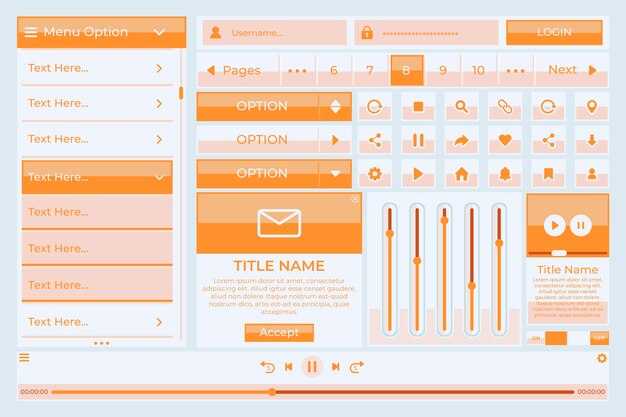
Börja med en tydligt märkt “Öppna meny”-knapp som direkt kontrollerar en synlig panel. Lägg till `aria-expanded` för att återspegla dess tillstånd och `aria-controls` för att referera till panelen. Behandla tillgänglighetsresursen som en levande riktlinje och placera växlingsknappen i sidhuvudet på sidfoten så att tangentbordsanvändare snabbt kan nå den på alla enheter. Använd en enkel etikett som "Meny" och undvik röriga element som döljer funktioner, ett mönster du kan tillämpa även i ett Yosemite-liknande gränssnitt där tydlig vägledning är viktig.
När panelen öppnas, fälla fokus inuti och flytta den direkt till det första fokuserbara elementet. Escape stänger panelen och återställer fokus till omkopplaren. Håll layouten mellan omkopplaren och menyn lugn, och tillhandahåll en tydlig fokusring plus ett alternativ med hög kontrast. Undvik "hetch-style" oreda genom att hålla övergångarna minimala och panelrörelsen förutsägbar kring rubriken, och se upp för fokus som faller bakom panelen för att hålla användarupplevelsen stadig och lugn.
Paketet i en nav region med en beskrivande aria-etikett och presentera objekten som en enkel lista. Varje objekt är en tangentbordsvänlig knapp eller länk, och användare kan navigera mellan objekten med piltangenterna; dessutom ska Stäng-kontrollen vara synlig och direkt åtkomlig, och panelen kan exponera en aria-dold ange när den är stängd för att förhindra skärmläsare från att läsa upp dolt innehåll. Håll koden ren och återanvänd en enda resurs för alla sidor; detta säkerställer din högsta nivå av konsekvens över rutter och enheter.
Testa med verklig hjälpmedelsteknik och enbart tangentbordsanvändare. Spåra mätvärden som tid för öppning/stängning, framgångsgrad och påverkan på trafik efter att ha infört mönstret. Glöm inte att implementera ansvarsfullt för att undvika tunga omläggningar eller hackighet. Använd ett litet, återanvändbart resursmönster och anta stora bokstäver som namngivningskonvention i ditt designsystem för att enhetliggöra växlingen på sidorna. Mönstret bör fungera med ljusa eller mörka teman och bibehålla lugn även på brusiga sidor, med en katedral-liknande rubrik och undvika distraherande rörelser, skuggor eller abrupta ändringar.
Ta små steg: granska en sida, skala sedan till andra med ett enda designspråk. Som skogvaktare som guidar besökare längs en stig, guida utvecklare och designers med en gemensam resurs som förklarar Öppet/Stängt-tillstånden på alla nivåer. Håll interaktionen förutsägbar kring olika visningsstorlekar och innehåll kring växlingsknappen så att användare över hela din webbplats får en konsekvent upplevelse. Dessa små justeringar höjer dina högsta förväntningar på användbarhet och hjälper till att balansera trafik, typografi och layout när du designar för Yosemite, katedralankare och lugna, vänliga interaktioner. Din lag bör bibehålla dessa mönster i en levande stilguide och regelbundet testa med verkliga användare för att förfina beteendet, inklusive de som använder högkontrastteman och skärmläsare.
Praktiska mönster för tillgängliga menyväxlingsknappar
Rekommendation: Använd en enda, tydligt märkt knapp som menyväxlare, med aria-expanded och aria-controls pekande mot menybehållaren; detta ger omedelbar, skärmläsarvänlig feedback och fungerar på alla enheter.
Placera menyn inuti en nativ nav med en aria-label och placera den under headern så att användare snabbt kan hitta den. Följ den här riktlinjen genom att markera panelen med aria-hidden när den är stängd och ta bort det dolda tillståndet när den öppnas, vilket säkerställer att stora och små skärmar förblir konsekventa och tillgängliga.
Mönster för tangentbordsanvändning: stöd för Enter och Mellanslag för att växla, Escape för att stänga och Tab för att navigera mellan kontroller. När panelen öppnas ska fokus ställas på det första fokuserbara elementet; när den stängs ska fokus återgå till växelknappen. Detta fyrstegstillvägagångssätt hjälper användare att röra sig med självförtroende utan att tappa sammanhanget.
Fokus och tillståndshantering: behåll en synlig fokusring, meddela tillståndsförändringar och undvik fällor i sidflödet. Om en användare klickar utanför panelen eller ändrar storlek på fönstret, stäng menyn smidigt och återställ fokus till omkopplaren så att användare kan fortsätta därifrån utan förvirring.
Visuella och interaktiva signaler: tillhandahåll en stor träffyta på växlingsknappen, bibehåll hög färgkontrast och erbjuda en textetikett utöver ikoner. För tillgänglighetsanpassningar, se till att panelen förblir läsbar vid fyra olika zoomnivåer och att animationer respekterar preferenser för minskad rörelse; den största tydligheten vinner här, och en enkel beräkning av steg håller resultaten förutsägbara.
Testning och kontext: kör kontroller med skärmläsare, testa i ahwaneechee- och visita-liknande scenarier, och verifiera att en användare kan besöka sidan var som helst och fortfarande använda menyn. Skapa inlägg med praktiska slutsatser och fyra konkreta mätetal: tid att öppna, tid att stänga, antal tab-stopp, och framgångsfrekvens vid stängning med Escape; denna slutsats hjälper dig att förfina implementeringen och dela rekommendationer med teamet, boka tid för användartester om det behövs.
Sammanfattning: följ dessa riktlinjer med en tydlig växlingsknapp, robust fokushantering och tillgänglig märkning, så kommer du att se stora förbättringar i användbarhet och snabbare, mer tillförlitliga interaktioner oavsett enhet eller förmåga.
Tangentbordstillgängliga utlösare för öppning och stängning

Använd en enda, tydligt märkt knapp som växlar menyn med aria-expanded och aria-controls. Tryck Enter eller Mellanslag för att öppna eller stänga, och tryck Escape för att återföra fokus till triggern. Detta mönster går att implementera, ger snabbare navigering och har fungerat genom månader av tester på olika enheter, utan att tvinga användare att förlita sig på en mus.
-
Utlösande element: Använd en riktig knapp med ett stabilt id och en aria-controls-referens till menyn. Etiketten ska återspegla åtgärden och dess status; överväg att byta etikett eller aria-label när den öppnas. Exempel på markup (escapad):
-
Menybehållare och roller: Vira in objekten i ett navigeringsområde och exponera dem som en meny. Dölj menyn när den är stängd (hidden eller aria-hidden). Exempelmarkup (escaped):
-
Tangentbordsbeteende: Aktivera förutsägbara kontroller. Enter eller Mellanslag växlar menyn; Escape stänger. Om du använder en vertikal lista flyttar Upp-/Ned-pilarna fokus mellan elementen; Home/End hoppar till första eller sista elementet. Implementera en enkel fokusfälla medan menyn är öppen för att hålla fokus inuti.
-
Hantering av fokus och testning: Vid öppning, fokusera det första fokuserbara elementet i menyn; vid stängning, återställ fokus till utlösaren. Testa under verkliga förhållanden: i augusti på kartor för vandringsleder, i intensiva miljöer och på olika enheter i Amerika. Säkerställ att omkretsen och de högsta punkterna är tydliga, och glöm aldrig att märka objekt med meningsfulla namn. Om en etikett som toalett visas, ersätt den med en tydlig term för att undvika förvirring; dela syftet med kontrollen med alla användare.
Extra tips: ge beskrivande etiketter för varje objekt (Äventyr, Kartor, Vildmark, Höjd, Perimeter). Undvik krångligt jargong, håll termerna konkreta och tydliga. Håll svarstiderna varma och stadiga, och se till att interaktionen fungerar med kablar, hårdvarutangentbord och pekenheter. Detta tillvägagångssätt hjälper människor att bygga förtroende och slutföra uppgifter effektivt, även i trånga utrymmen eller tuffa miljöer.
ARIA-roller, tillstånd och egenskaper för menyomkopplare
Börja med en naturbunden knapp som växlingskontroll och koppla den med ARIA-attribut: aria-expanded=”false”, aria-controls=”menu1” och aria-haspopup=”menu”. Håll det initiala tillståndet stängt och öppna menyn endast när användaren aktiverar knappen; ställ sedan in aria-expanded=”true“, visa menyn och flytta fokus till det första elementet. Vid stängning, återställ aria-expanded till ”false” och återför fokus till växlingskontrollen.
Tilldela role=”menu” till behållaren och role=”menuitem” till varje alternativ; koppla menyn till växlingsknappen med aria-labelledby, och se till att varje objekt har tabindex=”-1″ så att skriptet kan flytta fokus programmatiskt.
Tangentbordskontroller: Upp- och pil upp/ner flyttar fokus mellan objekt; Home och End hoppar till första eller sista objektet; Escape stänger menyn; Tab flyttar fokus ut på sidan.
Hantering av tillstånd: Behåll aria-hidden=”true” på menyn när den är stängd och aria-hidden=”false” när den är öppen; se till att aria-expanded återspeglar den faktiska synligheten; uppdatera etiketten vid behov för att återspegla det aktuella tillståndet och ge konsekvent återkoppling över tid.
Testning och överväganden: testa med skärmläsare på olika enheter; verifiera att fokus hamnar på det första elementet när det öppnas och återgår till växlingsknappen (toggle) när det stängs; kontrollera på multi-enhetsinställningar som inkluderar kartor och ruttalternativ; säkerställ att de största menyerna förblir navigerbara och robusta vid ändringar i gränssnittet.
I en värld där resenärer anländer med en flerdagarsplan, använd en omkopplare som öppnar en lista med måsten, tillstånd och ruttval. Bind etiketten med aria-labelledby, exponera menyn med role=”menu” och tilldela role=”menuitem” till varje alternativ. Varje objekt kan representera ett färd- eller cykelalternativ och kan peka på kartor med detaljer. Denna installation stöder ändringar av priser eller tillgänglighet utan att bryta fokusordningen, och den skalar till de största menyerna. Dessa objekt kan täcka måsten som vandringar, dalar att utforska och badplatser; om en användare inte kan bestämma sig, erbjud enkel filtrering. Uppdateringar av öppet tillstånd bör återspegla användarens val, så du kan bevittna en konsekvent interaktion under många års användning. Äventyrsplanering blir smidigare när navigeringen förblir förutsägbar.
Strategier för fokushantering vid omkopplingovergångar
Rekommendation: Ställ in fokus på det första interaktiva elementet i den öppnade panelen inom en bildruta efter växlingen. Om det inte finns något, flytta fokus till panelrubriken och uppdatera aria-expanded för att återspegla tillståndet. Detta tillvägagångssätt ger användaren en förutsägbar väg och ger medel för att behålla orienteringen under förhållanden som tangentbordsanvändning eller skärmläsare. Generellt sett, håll fokusflödet linjärt och undvik att hoppa till ovidkommande kontroller. Det hjälper användaren att möta förändringen med förtroende.
När en panel öppnas, lås fokus inuti den så att användare inte kan tabba till element bakom växlingsknappen. Spara det element som hade fokus före växlingen (post-toggle-ankaret) och återställ det vid stängning. Detta tapp av fokus utanför panelen minskar den kognitiva belastningen och förhindrar desorienterande rörelser under aktiviteten. Säkerställ en synlig fokusring och överväg aria-live-uppdateringar för dynamiskt innehåll.
Behåll en logisk flikordning för interna kontroller och erbjud hoppalternativ om panelen innehåller långt innehåll. Om en användare trycker på Escape, stängs panelen och fokus återställs till elementet före omkopplaren. Ge tydliga etiketter för länkar inuti panelen så att resenärer snabbt kan hitta rätt alternativ. Inkludera alternativ för att pausa eller hoppa över media, och håll videokontrollerna tillgängliga så att videor inte låser fokus.
Testa med många användare under olika förhållanden: tangentbord, pekskärm och skärmläsare. Mät hur lång tid det tar att återfå fokus efter varje växling och verifiera att fokus stannar inom panelen under övergångar. Samla feedback om allmän användbarhet och eventuella problem i högupplösta lägen eller röriga layouter. För en bra baslinje, kör tester på eftermiddagen och jämför resultaten med tidiga iterationer.
Föreställ dig ett praktiskt scenario för en resesajt, som Mariposa eller High-Country Guide. Panelerna kan presentera länkar till rutter, matalternativ och rundresor. Behåll ett stabilt fokus när användare klickar på en panel om björnar eller vilda djur på eftermiddagen. Om panelen innehåller affischer eller videor, se till att fokus återgår till en meningsfull kontroll efter att uppspelningen pausas. Hela systemet bör kännas sammanhängande, med gott om kontext för att guida användare och ett tydligt ansikte från början till slut för förstagångsbesökare som vill utforska alternativ och fortsätta sin resa.
Skärmläsaraviseringar: Live-regioner och meddelanden
Rekommendation: Placera dynamiska UI-uppdateringar i en live-region och välj aria-live-värden noggrant: aria-live=”polite” för icke-brådskande ändringar och aria-live=”assertive” för ändringar som måste meddelas omedelbart. Se till att växlingsknappen uppdaterar regionen när den öppnar eller stänger en meny, så att skärmläsarna fungerar smidigt utan extra klick.
Faktum: Live-regioner meddelar uppdateringar även när fokus flyttas bort. Använd aria-atomic=”true” för att säkerställa att hela meddelandet läses istället för delvisa fragment, och bekräfta att regionens språk och roll är inställda (till exempel, role=”status” eller role=”region”).
Rekommendationer: håll meddelanden korta (en eller två meningar) och inkludera kontext som kontrollnamnet och nytt tillstånd (Meny öppnad; Meny stängd). Återanvänd sträng53 som live regions id när det är möjligt för att undvika dubbletter och säkerställa att uppdateringar riktar sig mot rätt element. Para ihop relaterade meddelanden för att förhindra feltolkningar och missade förklaringar som förvirrar användare. Beakta andra kontroller och scenarier för att bredda användbarheten.
Implementeringstips: placera live-regionen under triggerelementet, koppla triggern med `aria-controls` och ställ in `aria-expanded` därefter. Uppdatera live-regionen vid varje tillståndsändring: “Meny öppnad” och “Meny stängd”. Detta tillvägagångssätt hjälper läsare runt slingrande gränssnitt och kan hantera ett vattenfall av uppdateringar för andra kontroller.
Testning och verklig användning: verifiera med NVDA, VoiceOver och TalkBack. Kör offline-demon, observera hur uppdateringar läses upp på enkla sidor och justera tiden för att minska väntan. Skapa dessutom ett scenario för en vandringsblogg i Fresno där live-regionen meddelar “Trailheads loaded” och “Hiking tips updated” för att visa hur innehåll kring startpunkter, tips och kartor annonseras. Använd en grön färgmarkör och välkomnande språk för att alla ska känna sig som hemma, med innehåll som blir synligt och annonseras när det blir relevant. Hoppas att ditt team anammar detta tillvägagångssätt, se det som ett praktiskt tips för både bloggare och appar.
Snabb checklista: genomför en snabb revision av alla dynamiska paneler, se till att string53 förblir det stabila ID:t, och dokumentera din live regionsstrategi utöver tips för framtida iterationer.
Beröring, pekare och överväganden för små mål för mobil

Gör menytill växlingsknappen till ett minsta träffområde på 44×44 CSS-pixlar med minst 8 px marginal runt varje närliggande måltavla. Denna regel gäller över brytpunkter, så den enhandsanvända funktionen förblir tillförlitlig när tummen når kanten på en tioga-telefon i en vår solnedgångsresa.
Förstora träffytor genom att lägga till stoppning på knappelementet, istället för att förminska ikonen. Håll den synliga etiketten läsbar med minst 16px typsnitt och enradiehöjd på 1,4. Även lite extra stoppning hjälper, och tillvägagångssättet är kostnadseffektivt samtidigt som det ger bättre tillgänglighet för användare med begränsningar i fingrar eller grepp. Denna lilla ändring fungerar bra över alla plan och ger mer förutsägbara tryckningar.
Design för beröring och pekare kräver tydliga mål och förutsägbart beteende. Använd minst 8px utrymme mellan målen; växlingsknappar på toppnivå bör placeras nära innehållets topp så att de är lätta att nå bort från trånga områden. Lägg till en explicit stoppåtgärd för att fälla ihop paneler med en tydlig tryckning, och använd aria-expanded och aria-controls för att återspegla tillståndet. Håll interaktionen konsekvent för att undvika felaktiga tryckningar och stoppa missade tryckningar under intensiv användning; denna stabilitet är viktig för användare som ofta förlitar sig på snabba, avsiktliga tryckningar i hektiska ögonblick.
Tillgänglighetsattribut är viktiga: se till att det finns en synlig fokusring för tangentbordsanvändare, tillhandahåll aria-labels så att ikoner förmedlar mening och uppfyll riktlinjerna för färgkontrast (4,5:1). Stöd både pekskärm och mus genom att implementera pekarevent, och tillhandahåll en redundant textetikett för knappar som endast består av ikoner för att minska feltryckningar eller förvirring i solljus eller klar himmel. Håll stoppgesten förutsägbar för att förhindra oavsiktliga stängningar som stör tillgängligheten i scenarier där man inte sitter vid skrivbordet.
Testning och validering: testa på iPhone- och Android-enheter med varierande skärmstorlekar och förhållanden. Mät framgångsgrad för tryckningar, navigeringsdjup och missade tryckningar. Sikta på en framgångsgrad på 95 % vid normal användning; justera storleken på träffytan om det behövs. Den här planen är budgetvänlig och skalbar; återanvänd CSS-variabler för att tillämpa samma storlek över hela appen, så att du kan lägga tid på att förfina med riktiga användare istället för att bygga om. Involvera alltid användare med olika behov och sammanhang, inklusive vandrare och resenärer, för att säkerställa att upplevelsen täcker platser som Muir, Tuolumne, Tioga, Vernal, solnedgångsvyer på många olika enheter.
Tillvägagångssätt för implementering: behandla mobil navigering som en kortfattad resa till viktiga platser – Muir, Tuolumne, Tioga, Vernal och Sunset Views. Använd ett enda, konsekvent mönster för alla växlar och tillhandahåll en tydlig bakåt- eller stängningsåtgärd när en undermeny öppnas. Målet är att förbättra tålamodet och minska friktion, så att användarna alltid känner kontroll och aldrig missar något. Detta tidlösa tillvägagångssätt är bättre för tillgänglighet och kan stödja fler användare i resesammanhang, vilket hjälper dig att planera resor, spendera tid med att njuta av vyerna och behålla string53 som en referensetikett i din testmiljö för fortlöpande kontroller. Detta tillvägagångssätt förblir tidlöst, budgetvänligt och redo för resor.