


 Deutsch
  English (UK)
  Русский
  বাংলা
বাংলা  العربية
  日本語
日本語  한국어
한국어  Magyar
  Norsk nynorsk
  Türkçe
  עִבְרִית
  Español
  Čeština
  Svenska
  Português
  Ελληνικά
  Suomi
Suomi  Nederlands
  Română
  Italiano
  Français
  Polski
  Українська
  简体中文
简体中文  Slovenčina
  Српски језик
  اردو
اردو  Azərbaycan dili
  O‘zbekcha
  አማርኛ
አማርኛ 
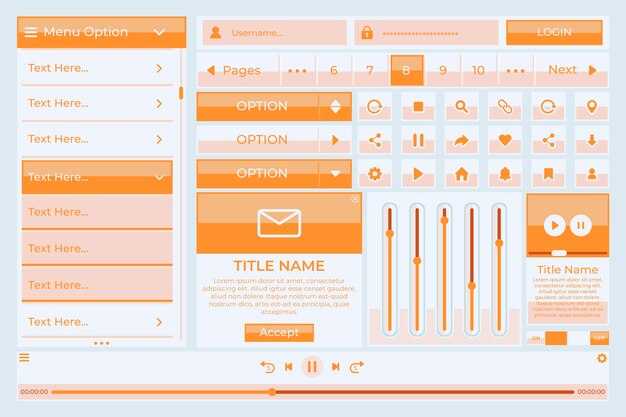
Beginne mit einem klar gekennzeichneten Open Menu-Button, der direkt ein sichtbares Panel steuert. Weise aria-expanded den Zustand und aria-controls die Referenz auf das Panel zu. Betrachte die Accessibility-Ressource als lebende Richtlinie und platziere den Schalter im Header auf Fußzeilenhöhe, damit Tastaturbenutzer ihn auf allen Geräten schnell erreichen können. Verwende eine einfache Beschriftung wie “Menü” und vermeide Unübersichtlichkeit, die Aktionen verbirgt, ein Muster, das du selbst in einer Yosemite-Oberfläche abbilden kannst, wo klares Wayfinding wichtig ist.
Wenn sich das Panel öffnet, wird der Fokus darin gefangen und direkt auf das erste fokussierbare Element verschoben. Escape schließt das Panel und gibt den Fokus an den Toggle zurück. Halten Sie das Layout zwischen Toggle und Menü ruhig und sorgen Sie für einen klaren Fokusring sowie eine kontrastreiche Option. Vermeiden Sie überladenes Design, indem Sie Übergänge minimieren und die Panelbewegung um den Header herum vorhersagbar gestalten. Achten Sie darauf, dass der Fokus nicht hinter dem Panel verschwindet, um die Benutzererfahrung stabil und angenehm zu halten.
Wickeln Sie das Panel in ein Navigation Region mit einer beschreibenden aria-label und die Elemente als einfache Liste darstellen. Jedes Element ist eine tastaturbedienbare Schaltfläche oder ein Link. Benutzer können mit den Pfeiltasten zwischen den Elementen navigieren; außerdem sollte die Schließen-Steuerung sichtbar und direkt erreichbar sein, und das Panel kann eine aria-versteckt in geschlossenem Zustand, um zu verhindern, dass Screenreader versteckte Inhalte ansagen. Halten Sie den Code schlank und verwenden Sie eine einzige Ressource für alle Seiten. Dies gewährleistet Ihr höchstes Maß an Konsistenz über Routen und Geräte hinweg.
Testen Sie mit echter assistiver Technologie und nur Tastatur bedienenden Benutzern. Erfassen Sie Metriken wie Zeit zum Öffnen/Schließen, Erfolgsquote und Auswirkungen auf den Traffic nach der Einführung des Musters. Vergessen Sie nicht, verantwortungsbewusst zu implementieren, um ein starkes Reflow oder Ruckeln zu vermeiden. Verwenden Sie ein kleines, wiederverwendbares Ressourcenmuster und übernehmen Sie visita als Namenskonvention in Ihrem Designsystem, um den Schalter seitenübergreifend zu vereinheitlichen. Das Muster sollte mit hellen oder dunklen Designs funktionieren und auch auf überladenen Seiten Ruhe bewahren, indem es einen kathedralenartigen Header beibehält und ablenkende Bewegungen, Schatten oder abrupte Änderungen vermeidet.
Kleine Schritte machen: Überprüfe eine Seite, dann skaliere auf andere mit einer einzigen Designsprache. Wie Ranger, die Besucher auf einem Pfad führen, leite Entwickler und Designer mit einer gemeinsamen Ressource an, die die Öffnen/Schließen-Zustände auf jeder Ebene erklärt. Halte die Interaktion in Bezug auf verschiedene Ansichtsgrößen und Inhalte um den Umschalter herum vorhersehbar, damit diese Benutzer auf deiner Website eine konsistente Erfahrung haben. Diese kleinen Anpassungen erfüllen deine höchsten Erwartungen an die Benutzerfreundlichkeit und helfen, Traffic, Typografie und Layout auszubalancieren, während du für Yosemite, Kathedralenanker und ruhige, freundliche Interaktionen gestaltest. Dein team sollten diese Muster in einem lebenden Styleguide beibehalten und routinemäßig mit echten Nutzern getestet werden, um das Verhalten zu verfeinern, einschließlich derjenigen, die kontrastreiche Designs und Screenreader verwenden.
Praktische Muster für barrierefreie Menüschalter
Empfehlung: Verwenden Sie einen einzigen, klar beschrifteten Button als Menü-Umschalter, der mit aria-expanded und aria-controls auf den Menü-Container verweist; dies bietet unmittelbares, für Screenreader geeignetes Feedback und funktioniert geräteübergreifend.
Platzieren Sie das Menü in einem nativen Nav-Element mit einem aria-Label, und halten Sie es unterhalb des Headers, damit Benutzer es schnell finden können. Befolgen Sie diese Richtlinie, indem Sie das Panel mit aria-hidden markieren, wenn es geschlossen ist, und den versteckten Zustand entfernen, wenn es geöffnet ist, damit große und kleine Bildschirme konsistent sind und zugänglich bleiben.
Muster für die Tastaturbedienung: Eingabe- und Leertaste zum Umschalten, ESC zum Schließen und Tabulator zum Navigieren durch Steuerelemente unterstützen. Wenn sich das Panel öffnet, den Fokus auf das erste fokussierbare Element setzen; wenn es sich schließt, den Fokus auf die Umschalt-Schaltfläche zurückgeben. Dieser vierschrittige Ansatz hilft Benutzern, sich sicher zu bewegen, ohne den Kontext zu verlieren.
Fokus und Zustandsverwaltung: Halten Sie einen sichtbaren Fokusring bei, kündigen Sie Zustandsänderungen an und vermeiden Sie Fallen im Seitenfluss. Wenn ein Benutzer außerhalb des Panels klickt oder das Fenster neu dimensioniert, schließen Sie das Menü ordnungsgemäß und geben Sie den Fokus an den Schalter zurück, damit Benutzer ohne Verwirrung von diesem Punkt aus fortfahren können.
Visuelle und Interaktionshinweise: Bieten Sie ein großes Trefferfeld für den Schalter, sorgen Sie für hohen Farbkontrast und fügen Sie neben Symbolen eine Textbeschriftung hinzu. Für Barrierefreiheit stellen Sie sicher, dass das Bedienfeld auf vier verschiedenen Zoomstufen lesbar bleibt und Animationen die Präferenzen für reduzierte Bewegungen berücksichtigen; hier hat die größte Klarheit Vorrang, und eine einfache Schrittfolge hält die Ergebnisse vorhersehbar.
Tests und Kontext: Führen Sie Überprüfungen mit Screenreadern durch, testen Sie in Ahwaneechee- und Visita-Szenarien und verifizieren Sie, dass ein Benutzer die Seite überall aufrufen und das Menü trotzdem bedienen kann. Erstellen Sie einen Beitrag mit praktischen Erkenntnissen und vier konkreten Metriken: Öffnungszeit, Schließzeit, Anzahl der Tabulatorstopps und Erfolgsquote beim Schließen mit Escape; diese Erkenntnisse helfen Ihnen, die Implementierung zu verfeinern und Empfehlungen mit dem Team zu teilen, buchen Sie bei Bedarf Zeit für Benutzertests.
Fazit: Halten Sie sich an diese Richtlinien mit einem klaren Schalter, robuster Fokusbehandlung und barrierefreier Beschriftung, dann werden Sie erhebliche Verbesserungen bei der Benutzerfreundlichkeit und schnellere, sicherere Interaktionen unabhängig von Gerät oder Fähigkeit feststellen.
Tastaturzugängliche Öffnungs- und Schließauslöser

Verwenden Sie eine einzige, klar beschriftete Schaltfläche, die das Menü mit aria-expanded und aria-controls umschaltet. Drücken Sie Enter oder Leertaste, um es zu öffnen oder zu schließen, und drücken Sie Escape, um den Fokus zurück auf den Auslöser zu lenken. Dieses Muster lässt sich implementieren, beschleunigt die Navigation und hat sich in monatelangen Tests auf verschiedenen Geräten bewährt, ohne dass Benutzer gezwungen sind, sich auf eine Maus zu verlassen.
-
Trigger-Element: Verwenden Sie einen echten Button mit einer stabilen ID und einer aria-controls-Referenz zum Menü. Das Label sollte die Aktion und den Zustand widerspiegeln; erwägen Sie, das Label oder aria-label beim Öffnen auszutauschen. Beispiel-Markup (escaped):
-
Menücontainer und Rollen: Fassen Sie die Elemente in einem Navigationsbereich zusammen und machen Sie sie als Menü verfügbar. Blenden Sie das Menü aus, wenn es geschlossen ist (hidden oder aria-hidden). Beispiel-Markup (escaped):
-
Tastaturverhalten: Vorhersehbare Steuerung ermöglichen. Enter oder Leertaste schaltet das Menü ein/aus; Escape schließt es. Wenn eine vertikale Liste verwendet wird, bewegen Pfeil nach oben/unten den Fokus zwischen den Elementen; Pos1/Ende springen zum ersten oder letzten Element. Implementieren Sie einen einfachen Fokus-Trap, solange das Menü geöffnet ist, um den Fokus darin zu halten.
-
Fokusverwaltung und Tests: Beim Öffnen den ersten fokussierbaren Punkt im Menü fokussieren; beim Schließen den Fokus auf das Auslöseelement zurücksetzen. Tests unter realen Bedingungen: im August auf Karten für Backcountry-Routen, in intensiven Umgebungen und auf Geräten in Amerika. Stellen Sie sicher, dass der Umriss und die höchsten Punkte klar sind, und vergessen Sie nie, Elemente mit aussagekräftigen Namen zu versehen. Wenn ein Label wie "Toilette" erscheint, ersetzen Sie es durch einen klaren Begriff, um Verwirrung zu vermeiden; teilen Sie den Zweck der Steuerung mit allen Benutzern.
Zusätzliche Tipps: Bieten Sie beschreibende Bezeichnungen für jeden Punkt (Abenteuer, Karten, Wildnis, Höhe, Umrandung). Vermeiden Sie Fachjargon, verwenden Sie konkrete und klare Begriffe. Halten Sie die Reaktionszeiten angenehm und konstant und stellen Sie sicher, dass die Interaktion mit Kabeln, physischen Tastaturen und Touch-Geräten funktioniert. Dieser Ansatz hilft Menschen, Vertrauen zu gewinnen und Aufgaben effizient zu erledigen, selbst in belebten Umgebungen oder im rauen Gelände.
ARIA-Rollen, Zustände und Eigenschaften für Menü-Umschalter
Beginnen Sie mit einem nativen Button als Umschalter und statten Sie ihn mit ARIA-Attributen aus: aria-expanded=”false”, aria-controls=”menu1″ und aria-haspopup=”menu”. Halten Sie den Anfangszustand geschlossen und öffnen Sie das Menü erst, wenn der Benutzer den Button aktiviert; setzen Sie dann aria-expanded=”true”, blenden Sie das Menü ein und bewegen Sie den Fokus auf das erste Element. Beim Schließen setzen Sie aria-expanded auf “false” zurück und kehren Sie den Fokus zum Umschalter zurück.
Weisen Sie dem Container role=”menu” und jeder Option role=”menuitem” zu; binden Sie das Menü mit aria-labelledby an den Umschalter und stellen Sie sicher, dass jedes Element tabindex=”-1″ hat, damit das Skript den Fokus programmatisch verschieben kann.
Tastatursteuerung: Pfeiltaste Hoch und Runter bewegen den Fokus zwischen Elementen; Pos1 und Ende springen zum ersten oder letzten Element; Escape schließt das Menü; Tab verschiebt den Fokus zur Seite.
Zustandsverwaltung: aria-hidden=”true” für das Menü im geschlossenen Zustand und aria-hidden=”false” im geöffneten Zustand beibehalten; sicherstellen, dass aria-expanded die tatsächliche Sichtbarkeit widerspiegelt; das Label bei Bedarf aktualisieren, um den aktuellen Zustand widerzuspiegeln, und konsistentes Feedback über die Zeit geben.
Tests und Überlegungen: Testen mit Screenreadern auf verschiedenen Geräten; sicherstellen, dass der Fokus beim Öffnen auf dem ersten Element landet und beim Schließen zum Schalter zurückkehrt; auf Multi-Geräte-Setups mit Karten und Routenoptionen prüfen; sicherstellen, dass die größten Menüs navigierbar und robust bei Änderungen der Benutzeroberfläche bleiben.
In einer Welt, in der Reisende mit einem mehrtägigen Plan ankommen, verwenden Sie einen Schalter, der eine Liste von Must-See-Objekten, Genehmigungen und Routenoptionen öffnet. Binden Sie das Label mit aria-labelledby, machen Sie das Menü mit role=”menu” zugänglich und weisen Sie jeder Option role=”menuitem” zu. Jeder Eintrag kann eine Fahr- oder Fahrradoption darstellen und auf Karten mit Details verweisen. Diese Einrichtung unterstützt Änderungen an Preisen oder Verfügbarkeit, ohne die Fokusreihenfolge zu beeinträchtigen und ist skalierbar für die größten Menüs. Diese Einträge können Wanderungen, zu erkundende Täler und Badeplätze abdecken; Wenn sich ein Benutzer nicht entscheiden kann, bieten Sie eine einfache Filterung an. Aktualisierungen des Öffnungszustands sollten Benutzerentscheidungen widerspiegeln, sodass Sie über Jahre hinweg eine konsistente Interaktion erleben können. Die Abenteuerplanung wird reibungsloser, wenn die Navigation vorhersehbar bleibt.
Fokusmanagementstrategien bei Umschaltübergängen
Empfehlung: Setze den Fokus auf das erste interaktive Element im geöffneten Panel innerhalb eines Frames nach dem Umschalten. Wenn keines existiert, setze den Fokus auf die Panel-Überschrift und aktualisiere aria-expanded, um den Zustand widerzuspiegeln. Dieser Ansatz bietet dem Benutzer einen vorhersehbaren Weg und die Möglichkeit, sich zu orientieren, insbesondere bei der ausschließlichen Verwendung der Tastatur oder von Screenreadern. Im Allgemeinen sollte der Fokusfluss linear gehalten und ein Springen zu nicht zusammenhängenden Steuerelementen vermieden werden. Dies hilft dem Benutzer, die Änderung mit Zuversicht anzunehmen.
Wenn sich ein Panel öffnet, sperren Sie den Fokus darin, damit Benutzer nicht mit der Tabulatortaste zu Elementen hinter dem Schalter gelangen können. Merken Sie sich das Element, das vor dem Schalter den Fokus hatte (den Post-Toggle-Anker), und stellen Sie es beim Schließen wieder her. Dieser Fokusverlust außerhalb des Panels reduziert die kognitive Belastung und verhindert desorientierende Sprünge während der Aktivität. Stellen Sie sicher, dass ein sichtbarer Fokusring vorhanden ist, und erwägen Sie Aria-Live-Updates für dynamische Inhalte.
Behalten Sie eine logische Tabulatorreihenfolge für interne Steuerelemente bei und bieten Sie Sprungoptionen an, wenn das Panel lange Inhalte enthält. Wenn ein Benutzer die Escape-Taste drückt, schließen Sie und geben Sie den Fokus auf das Post-Toggle-Element zurück. Stellen Sie klare Bezeichnungen für Links innerhalb des Panels bereit, damit Reisende die richtige Option schnell finden. Fügen Sie Optionen zum Anhalten oder Überspringen von Medien hinzu und halten Sie Videosteuerungselemente zugänglich, damit Videos den Fokus nicht sperren.
Testen mit vielen Nutzern unter verschiedenen Bedingungen: Tastatur, Touch und Screenreader. Messen Sie, wie lange es dauert, den Fokus nach jedem Umschalten wiederherzustellen und stellen Sie sicher, dass der Fokus während der Übergänge innerhalb des Panels bleibt. Sammeln Sie Feedback zur allgemeinen Benutzerfreundlichkeit und zu Problemen in Hochkontrastmodi oder bei vollen Layouts. Führen Sie Tests am Nachmittag durch, um eine gute Basis zu schaffen, und vergleichen Sie die Ergebnisse mit früheren Iterationen.
Stellen Sie sich ein praktisches Szenario für eine Reise-Website vor, wie Mariposa oder einen High-Country-Reiseführer. Das Panel kann Links zu Routen, Essensmöglichkeiten und Rundreise-Ideen anzeigen. Behalten Sie den Fokus bei, wenn Benutzer nachmittags auf ein Panel stoßen, das sich mit Bären oder Wildtieren beschäftigt. Wenn das Panel Poster oder Videos enthält, stellen Sie sicher, dass der Fokus nach dem Anhalten der Wiedergabe auf eine sinnvolle Steuerung zurückkehrt. Das gesamte System sollte kohärent wirken, mit vielen Kontextinformationen, um Benutzer zu führen, und einer klaren Präsenz von Anfang bis Ende für Erstbesucher, die Optionen erkunden und ihre Reise fortsetzen möchten.
Screenreader-Benachrichtigungen: Live-Regionen und Ankündigungen
Empfehlung: Platzieren Sie dynamische UI-Updates in einer Live-Region und wählen Sie aria-live-Werte sorgfältig aus: aria-live=”polite” für nicht dringende Änderungen und aria-live=”assertive” für Änderungen, die sofort angekündigt werden müssen. Stellen Sie sicher, dass der Umschalt-Button die Region beim Öffnen oder Schließen eines Menüs aktualisiert, damit die Screenreader reibungslos und ohne zusätzliche Klicks funktionieren.
Fakt: Live-Regionen kündigen Updates an, auch wenn der Fokus sich wegbewegt. Verwenden Sie aria-atomic=”true”, um sicherzustellen, dass die gesamte Nachricht gelesen und nicht nur Teile davon. Bestätigen Sie außerdem, dass die Sprache und Rolle der Region festgelegt sind (z. B. role=”status” oder role=”region”).
Empfehlungen: Halten Sie Nachrichten kurz (ein bis zwei Sätze) und fügen Sie Kontext wie den Namen des Steuerelements und den neuen Zustand hinzu (Menü geöffnet; Menü geschlossen). Verwenden Sie nach Möglichkeit „string53“ als ID des Live-Bereichs, um Duplizierungen zu vermeiden und sicherzustellen, dass Updates das richtige Element ansprechen. Kombinieren Sie zusammengehörige Nachrichten, um Missverständnisse und Erklärungen, die Benutzer verwirren, zu vermeiden. Berücksichtigen Sie andere Steuerelemente und Szenarien, um die Benutzerfreundlichkeit zu erweitern.
Implementierungstipps: Platzieren Sie den Live-Bereich unter dem Auslöseelement, verknüpfen Sie den Auslöser mit aria-controls und setzen Sie aria-expanded entsprechend. Aktualisieren Sie den Live-Bereich bei jeder Zustandsänderung: “Menü geöffnet” und “Menü geschlossen”. Dieser Ansatz hilft Lesern bei komplexen Benutzeroberflächen und kann eine Kaskade von Aktualisierungen für andere Steuerelemente bewältigen.
Testen und reale Nutzung: Überprüfen Sie mit NVDA, VoiceOver und TalkBack. Führen Sie Offline-Demos durch, beobachten Sie, wie Updates auf einfachen Seiten vorgelesen werden, und passen Sie die Zeitplanung an, um Wartezeiten zu reduzieren. Erstellen Sie zusätzlich ein Szenario für einen Fresno-Wander-Blog, in dem die Live-Region ankündigt “Trailheads loaded” und “Hiking tips updated”, um zu zeigen, wie Inhalte zu Trailheads, Tipps und Karten angekündigt werden. Verwenden Sie einen grünen Farbhinweis und eine einladende Sprache, damit sich jeder wie zu Hause fühlt; Inhalte unterhalb der Falz werden angekündigt, sobald sie relevant werden. Wir hoffen, dass Ihr Team diesen Ansatz übernimmt; betrachten Sie ihn als praktischen Tipp für Blogger und Apps gleichermaßen.
Schnelle Checkliste: Führe ein kurzes Audit aller dynamischen Panels durch, stelle sicher, dass String53 die stabile ID bleibt und dokumentiere deine Live-Region-Strategie sowie Tipps für zukünftige Iterationen.
Berührung, Zeiger und Überlegungen zu kleinen Zielen für Mobilgeräte

Sorge dafür, dass die primäre Menü-Umschaltfläche eine Mindest-Trefferfläche von 44×44 CSS-Pixeln hat, mit einem Abstand von mindestens 8 Pixeln zu jedem angrenzenden Ziel. Diese Regel gilt über alle Breakpoints hinweg, damit die Einhandbedienung zuverlässig bleibt, wenn der Daumen auf einem Tioga-View-Telefon während einer frühlingshaften Sonnenuntergangstour den Rand erreicht.
Vergrößern Sie die Trefferbereiche, indem Sie Padding auf das Button-Element anwenden, und nicht, indem Sie das Icon verkleinern. Sorgen Sie dafür, dass die sichtbare Beschriftung mit einer Schriftgröße von mindestens 16px und einer Zeilenhöhe von 1.4 lesbar bleibt. Schon ein wenig zusätzliches Padding hilft, und der Ansatz ist kostengünstig und bietet gleichzeitig eine bessere Zugänglichkeit für Benutzer mit Finger- oder Greifeinschränkungen. Diese kleine Änderung funktioniert gut in allen Tarifen und unterstützt vorhersehbarere Taps.
Das Design für Touch- und Zeigereingabe erfordert klare Ziele und vorhersehbares Verhalten. Verwenden Sie mindestens 8 Pixel Abstand zwischen den Zielen; Schalter der obersten Ebene sollten sich in der Nähe des Inhaltsanfangs befinden, sodass sie von überfüllten Bereichen aus leicht zu erreichen sind. Fügen Sie eine explizite Stopp-Aktion hinzu, um Panels mit einem klaren Tippen zu schließen, und verwenden Sie aria-expanded und aria-controls, um den Zustand widerzuspiegeln. Sorgen Sie für eine konsistente Interaktion, um Fehlbedienungen zu vermeiden, und verhindern Sie Fehlbedienungen bei intensiver Nutzung; diese Stabilität ist für Benutzer wichtig, die sich in hektischen Momenten häufig auf schnelle, gezielte Tippbewegungen verlassen.
Barrierefreiheitsattribute sind wichtig: Stellen Sie einen sichtbaren Fokusring für Tastaturbenutzer sicher, stellen Sie Aria-Labels bereit, damit Symbole eine Bedeutung vermitteln, und erfüllen Sie die Farbkontrastrichtlinien (4,5:1). Unterstützen Sie sowohl Touch- als auch Mauseingaben durch die Implementierung von Zeigerereignissen und stellen Sie eine redundante Textbeschriftung für Schaltflächen mit nur Symbolen bereit, um Fehlbedienungen oder Verwirrung bei Sonnenlicht oder hellem Himmel zu reduzieren. Sorgen Sie dafür, dass die Stopp-Geste vorhersehbar ist, um versehentliches Schließen zu verhindern, das die Barrierefreiheit in Szenarien außerhalb des Desktops beeinträchtigt.
Testen und Validieren: Testen auf iPhone- und Android-Geräten mit unterschiedlichen Bildschirmgrößen und -bedingungen. Messen Sie die Erfolgsrate von Tippen, Navigationstiefe-Taps und Fehl-Taps. Streben Sie eine Erfolgsrate von 95 % beim Tippen in der typischen Nutzung an; passen Sie die Größe der Trefferfläche bei Bedarf an. Dieser Plan ist budgetfreundlich und skalierbar; verwenden Sie CSS-Variablen wieder, um die gleiche Größe in der gesamten App anzuwenden, damit Sie Zeit mit der Verfeinerung mit echten Benutzern verbringen können, anstatt neu zu entwickeln. Beziehen Sie immer Benutzer mit unterschiedlichen Bedürfnissen und Kontexten ein, einschließlich Wanderer und Reisende, um sicherzustellen, dass die Erfahrung Orte wie Muir, Tuolumne, Tioga, Vernal und Sonnenuntergänge auf zahlreichen Geräten abdeckt.
Implementierungsdenken: Mobile Navigation wie eine prägnante Reise zu wesentlichen Orten behandeln – Muir, Tuolumne, Tioga, Vernal und Ausblicke auf den Sonnenuntergang. Verwenden Sie ein einzelnes, konsistentes Muster für alle Umschalter und bieten Sie eine klare Zurück- oder Schließen-Aktion, wenn sich ein Untermenü öffnet. Ziel ist es, die Geduld zu verbessern und Reibungsverluste zu reduzieren, sodass sich die Nutzer immer in Kontrolle fühlen und nichts verpassen. Dieser Evergreen-Ansatz ist besser für die Barrierefreiheit und kann mehr Nutzer in Reisekontexten unterstützen, Ihnen bei der Reiseplanung helfen, Zeit mit dem Genießen der Aussicht verbringen und String53 als Referenzbezeichnung in Ihrem Test-Harness für laufende Kontrollen beibehalten. Dieser Ansatz bleibt evergreen, budgetfreundlich und reisebereit.