


 Nederlands
  English (UK)
  Русский
  বাংলা
বাংলা  العربية
  日本語
日本語  한국어
한국어  Magyar
  Norsk nynorsk
  Türkçe
  עִבְרִית
  Español
  Čeština
  Svenska
  Português
  Ελληνικά
  Suomi
Suomi  Română
  Italiano
  Français
  Polski
  Українська
  Deutsch
  简体中文
简体中文  Slovenčina
  Српски језик
  اردو
اردو  Azərbaycan dili
  O‘zbekcha
  አማርኛ
አማርኛ 
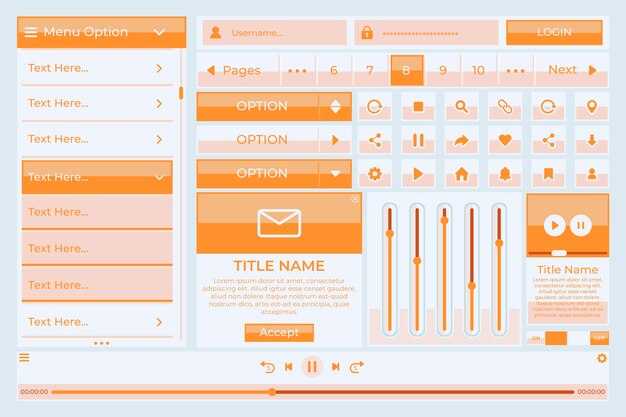
Begin met een duidelijk gelabelde knop “Menu openen” die direct een zichtbaar paneel aanstuurt. Koppel aria-expanded om de status weer te geven en aria-controls om te verwijzen naar het paneel. Beschouw de toegankelijkheidsbron als een levende richtlijn en plaats de schakelaar in de koptekst op voetniveau, zodat toetsenbordgebruikers deze op alle apparaten snel kunnen bereiken. Gebruik een eenvoudig label zoals "Menu" en vermijd rommel die acties verbergt, een patroon dat je zelfs in een Yosemite-interface kunt toepassen waar duidelijke navigatie ertoe doet.
Wanneer het paneel wordt geopend, houd de focus dan binnen het paneel en verplaats deze direct naar het eerste focusseerbare element. Escape sluit het paneel en geeft de focus terug aan de toggle. Houd de lay-out tussen de toggle en het menu rustig, en zorg voor een duidelijke focusring plus een contrastoptie met hoog contrast. Vermijd rommel in Hetch-stijl door overgangen minimaal te houden en de paneelbeweging voorspelbaar rond de header, en let op focus die achter het paneel valt om de gebruikerservaring stabiel en rustig te houden.
Wikkel het paneel in een nav regio met een beschrijvende aria-label en presenteer de items als een eenvoudige lijst. Elk item is een toetsenbord-toegankelijke knop of link, en gebruikers kunnen tussen items navigeren met de pijltjestoetsen; ook moet de sluitknop zichtbaar en direct bereikbaar zijn, en het paneel mag een aria-verborgen staat wanneer gesloten om te voorkomen dat schermlezers verborgen inhoud aankondigen. Houd de code slank en hergebruik één enkele bron voor alle pagina's; dit zorgt voor uw hoogste niveau van consistentie tussen routes en apparaten.
Test met echte hulptechnologie en gebruikers die alleen een toetsenbord gebruiken. Houd statistieken bij zoals tijd voor openen/sluiten, slagingspercentage en effect op verkeer na adoptie van het patroon. Vergeet niet verantwoord te implementeren om zware reflows of jank te voorkomen. Gebruik een klein, herbruikbaar resourcepatroon en neem visita aan als naamgevingsconventie in uw designsystem om de schakelaar consistent te maken op pagina's. Het patroon moet werken met lichte of donkere thema's en rust bewaren, zelfs op drukke pagina's, met een kathedraal-achtig header-element en door afleidende bewegingen, slagschaduwen of abrupte veranderingen te vermijden.
Neem kleine stapjes: audit één pagina, schaal dan op naar andere met één design language. Zoals rangers die bezoekers over een pad leiden, begeleid ontwikkelaars en ontwerpers met een gezamenlijke bron die de Open/Sluiten-toestanden op elk niveau uitlegt. Houd de interactie voorspelbaar rond verschillende viewportgroottes en inhoud rond de toggle, zodat gebruikers op uw site een consistente ervaring hebben. Die kleine aanpassingen verhogen uw hoogste verwachtingen voor bruikbaarheid en helpen bij het balanceren van verkeer, typografie en lay-out bij het ontwerpen voor Yosemite, kathedraalankers en rustige, vriendelijke interacties. Uw team moeten deze patronen in een levende stijlgids behouden en regelmatig testen met echte gebruikers om het gedrag te verfijnen, inclusief diegenen die gebruikmaken van thema's met hoog contrast en schermlezers.
Praktische patronen voor toegankelijke menuschakelaars
Aanbeveling: Gebruik een enkele, duidelijk gelabelde knop als de menuschakelaar, met aria-expanded en aria-controls die naar de menubehuizing wijzen; dit geeft directe, schermlezer-vriendelijke feedback en werkt op verschillende apparaten.
Plaats het menu binnen een native nav met een aria-label, en houd het onder de header zodat gebruikers het snel kunnen vinden. Volg deze richtlijn door het paneel een aria-hidden te geven wanneer het gesloten is en de hidden-status te verwijderen wanneer het geopend is, zodat grote en kleine schermen consistent en toegankelijk blijven.
Patronen voor toetsenbordgebruik: ondersteun Enter en Spatie om te wisselen, Escape om te sluiten en Tab om door besturingselementen te navigeren. Wanneer het paneel opent, focus op het eerste focusbare item; wanneer het sluit, retourneer focus naar de wisselknop. Deze aanpak in vier stappen helpt gebruikers om vol vertrouwen te navigeren zonder de context te verliezen.
Focus en statusbeheer: houd een zichtbare focusring aan, kondig statuswijzigingen aan en vermijd valkuilen in de paginastroom. Als een gebruiker buiten het paneel klikt of het venster van grootte verandert, sluit dan het menu netjes en geef de focus terug aan de toggler, zodat gebruikers zonder verwarring vanaf dit punt verder kunnen gaan.
Visuele en interactie-aanwijzingen: zorg voor een groot raakvlak op de schakelaar, handhaaf een hoog kleurcontrast en bied tekstlabels naast pictogrammen. Voor aanpassingen moet het paneel leesbaar blijven op vier verschillende zoomniveaus en moeten animaties rekening houden met voorkeuren voor verminderde beweging; de grootste duidelijkheid telt hier, en een eenvoudig recept van stappen houdt de resultaten voorspelbaar.
Testen en context: voer controles uit met schermlezers, test in ahwaneechee en visita-achtige scenario's, en verifieer dat een gebruiker de pagina overal kan bezoeken en het menu nog steeds kan bedienen. Maak een post met praktische inzichten en vier concrete meetgegevens: tijd om te openen, tijd om te sluiten, aantal tab-stops en succespercentage bij sluiten met Escape; dit inzicht helpt u de implementatie te verfijnen en aanbevelingen te delen met het team, plan tijd in voor gebruikerstesten indien nodig.
Belangrijkste punten: houd je aan deze richtlijnen met een duidelijke schakelaar, robuuste focusbehandeling en toegankelijke labels, dan zul je grote verbeteringen in bruikbaarheid en snellere, meer zelfverzekerde interacties zien, ongeacht apparaat of vaardigheid.
Toegankelijke Openen en Sluiten Triggers voor het Toetsenbord

Gebruik één, duidelijk gelabeld knopje dat het menu opent en sluit met aria-expanded en aria-controls. Druk op Enter of Spatie om te openen of te sluiten, en druk op Escape om de focus terug te zetten naar de trigger. Dit patroon is te implementeren, versnelt de navigatie en werkt na maanden van testen op verschillende apparaten, waarbij gebruikers nooit gedwongen worden om een muis te gebruiken.
-
Trigger-element: Gebruik een echte knop met een stabiele id en een `aria-controls`-referentie naar het menu. Het label moet de actie en status weergeven; overweeg het label of `aria-label` te wisselen wanneer het geopend is. Voorbeeld markup (escaped):
-
Menucontainer en rollen: Wikkel de items in een navigatieregio en stel ze bloot als een menu. Verberg het menu wanneer het gesloten is (hidden of aria-hidden). Voorbeeldmarkup (escaped):
-
Toetsenbordgedrag: Zorg voor voorspelbare bediening. Enter of Spatie opent/sluit het menu; Escape sluit het. Als je een verticale lijst gebruikt, verplaatsen de pijltjestoetsen Omhoog/Omlaag de focus tussen items; Home/End springen naar het eerste of laatste item. Implementeer een eenvoudige focus trap zolang het menu geopend is om de focus binnen te houden.
-
Focusbeheer en testen: bij openen, focus op het eerste focusbare item in het menu; bij sluiten, focus terug op de trigger. Test onder reële omstandigheden: in augustus op kaarten voor backcountry routes, in intense omgevingen en op apparaten in Amerika. Zorg ervoor dat de omtrek en hoogste punten duidelijk zijn, en vergeet nooit items te labelen met betekenisvolle namen. Als een label zoals toilet verschijnt, vervang het dan door een duidelijke term om verwarring te voorkomen; deel het doel van de besturing met alle gebruikers.
Extra tips: geef beschrijvende labels voor elk item (Avontuur, Kaarten, Backcountry, Hoogte, Omtrek). Vermijd jargon dat op curry lijkt, houd termen concreet en duidelijk. Zorg voor een warme en gestage reactietijd en zorg ervoor dat de interactie werkt met kabels, fysieke toetsenborden en touchscreens. Deze aanpak helpt mensen om zelfvertrouwen op te bouwen en taken efficiënt te voltooien, zelfs in drukke ruimtes of ruige omgevingen.
ARIA Rollen, Staten en Eigenschappen voor Menu Schakelaars
Begin met een native knop als de schakelaar en bedraad deze met ARIA-attributen: aria-expanded=”false”, aria-controls=”menu1″ en aria-haspopup=”menu”. Houd de beginstand gesloten en open het menu alleen wanneer de gebruiker de knop activeert; stel vervolgens aria-expanded=”true” in, toon het menu en verplaats de focus naar het eerste item. Sluit het menu door aria-expanded terug te zetten naar “false” en de focus terug te verplaatsen naar de schakelaar.
Wijs role=”menu” toe aan de container en role=”menuitem” aan elke optie; bind het menu aan de toggle met aria-labelledby en zorg dat elk item tabindex=”-1″ heeft, zodat het script de focus programmatisch kan verplaatsen.
Toetsenbordbediening: Pijl omhoog en omlaag verplaatsen de focus tussen items; Home en End springen naar het eerste of laatste item; Escape sluit het menu; Tab verplaatst de focus naar de pagina.
Statusbeheer: Behoud aria-hidden=”true” op het menu wanneer gesloten en aria-hidden=”false” wanneer geopend; zorg ervoor dat aria-expanded de werkelijke zichtbaarheid weerspiegelt; update het label indien nodig om de huidige status weer te geven en geef consistente feedback over tijd.
Testen en overwegingen: test met schermlezers op verschillende apparaten; verifieer dat de focus op het eerste item terechtkomt wanneer het geopend wordt en terugkeert naar de toggle wanneer het gesloten wordt; controleer op multi-apparaatopstellingen die kaarten en routeopties bevatten; zorg ervoor dat de grootste menu's navigeerbaar en robuust blijven bij wijzigingen aan de interface.
In een wereld waar reizigers met een meerdaags plan aankomen, gebruikt u een schakelaar die een lijst met must-see items, vergunningen en routekeuzes opent. Koppel het label met aria-labelledby, toon het menu met role=”menu” en wijs role=”menuitem” toe aan elke optie. Elk item kan een rij- of fietsoptie vertegenwoordigen en kan verwijzen naar kaarten met details. Deze opzet ondersteunt wijzigingen in prijzen of beschikbaarheid zonder de focusvolgorde te doorbreken, en deze schaalt naar de grootste menu's. Die items kunnen must-see wandelingen, te verkennen valleien en badplaatsen omvatten; als een gebruiker geen beslissing kan nemen, biedt u eenvoudige filtering. Open statusupdates moeten de keuzes van de gebruiker weerspiegelen, zodat u een consistente interactie kunt ervaren gedurende jaren van gebruik. Avonturen plannen wordt soepeler wanneer de navigatie voorspelbaar blijft.
Focusmanagementstrategieën tijdens toggle-overgangen
Aanbeveling: Zet de focus op het eerste interactieve element binnen het geopende paneel binnen één frame na de schakelaar. Als er geen is, verplaats de focus dan naar de paneelkop en update `aria-expanded` om de status weer te geven. Deze aanpak confronteert de gebruiker met een voorspelbaar pad en biedt de mogelijkheid om georiënteerd te blijven onder omstandigheden zoals alleen toetsenbordgebruik of schermlezers. Houd over het algemeen de focusstroom lineair en vermijd het springen naar niet-gerelateerde besturingselementen. Dit helpt de gebruiker met vertrouwen om te gaan met de verandering.
Wanneer een paneel wordt geopend, zorg ervoor dat de focus daarbinnen blijft, zodat gebruikers niet met tab naar elementen achter de schakelaar kunnen springen. Sla het element op dat de focus had vóór de schakelaar (de anker na het schakelen) en herstel het bij het sluiten. Deze val van de focus buiten het paneel vermindert de cognitieve belasting en voorkomt desoriënterende bewegingen tijdens de activiteit. Zorg voor een zichtbare focusring en overweeg aria-live-updates voor dynamische inhoud.
Houd een logische tabvolgorde aan voor interne controles en bied overslagmogelijkheden als het paneel lange inhoud bevat. Als een gebruiker op Escape drukt, sluit dan af en geef de focus terug aan het element dat de toggle opent. Geef duidelijke labels aan links binnen het paneel, zodat reizigers snel de juiste optie kunnen vinden. Neem opties op om media te pauzeren of over te slaan, en houd videobesturingselementen toegankelijk, zodat video's de focus niet vastzetten.
Test met voldoende gebruikers onder verschillende omstandigheden: toetsenbord, touch en schermlezers. Meet hoe lang het duurt om de focus opnieuw te krijgen na elke schakelaar en verifieer dat de focus binnen het paneel blijft tijdens overgangen. Verzamel feedback over de algemene bruikbaarheid en eventuele problemen in hoogcontrastmodi of drukke lay-outs. Voer testen uit in de middag voor een goede basislijn en vergelijk de resultaten met eerdere iteraties.
Stel je een praktisch scenario voor voor een reissite, zoals Mariposa of een gids voor berggebieden. Het paneel kan links tonen naar routes, eetgelegenheden en ideeën voor retourreizen. Houd de focus stabiel wanneer gebruikers tijdens de middag een paneel over beren of wilde dieren openen. Als het paneel posters of video's bevat, zorg er dan voor dat de focus na het pauzeren van de afspelen terugkeert naar een zinvolle controleknop. Het hele systeem moet samenhangend aanvoelen, met voldoende context om gebruikers te begeleiden en een duidelijk gezicht van begin tot eind voor bezoekers die voor het eerst de opties willen verkennen en hun reis willen voortzetten.
Screenreader-meldingen: Live regio's en aankondigingen
Aanbeveling: Plaats dynamische UI-updates in een live regio en kies aria-live waarden zorgvuldig: aria-live=”polite” voor niet-urgente wijzigingen en aria-live=”assertive” voor wijzigingen die onmiddellijk moeten worden aangekondigd. Zorg ervoor dat de wisselknop de regio bijwerkt wanneer deze een menu opent of sluit, zodat de schermlezers soepel werken zonder extra klikken.
Feit: Live-regio's kondigen updates aan, zelfs als de focus weg beweegt. Gebruik aria-atomic=”true” om ervoor te zorgen dat de volledige boodschap wordt gelezen in plaats van gedeeltelijke fragmenten, en controleer of de taal en rol van de regio zijn ingesteld (bijvoorbeeld role=”status” of role=”region”).
Aanbevelingen: houd berichten beknopt (één of twee zinnen) en voeg context toe, zoals de besturingsnaam en de nieuwe status (Menu geopend; Menu gesloten). Hergebruik indien mogelijk string53 als de id van de live regio om duplicatie te voorkomen en ervoor te zorgen dat updates het juiste element targeten. Koppel gerelateerde berichten om onjuiste lezingen en gemiste uitleg die gebruikers verwarren te voorkomen. Houd rekening met andere besturingselementen en scenario's om de bruikbaarheid te verbreden.
Implementatietips: plaats de live region onder het trigger-element, koppel de trigger met aria-controls en stel aria-expanded dienovereenkomstig in. Werk de live region bij bij elke statuswijziging: “Menu geopend” en “Menu gesloten”. Deze aanpak helpt lezers rondom kronkelende interfaces en kan een waterval van updates voor andere besturingselementen verwerken.
Testen en daadwerkelijk gebruik: verifieer met NVDA, VoiceOver en TalkBack. Voer offline demo's uit, observeer hoe updates worden voorgelezen op eenvoudige pagina's en pas de timing aan om de wachttijd te verminderen. Maak bovendien een scenario voor een blog over wandelen in Fresno waarbij de live regio “Trailheads geladen” en “Wandeltips bijgewerkt” aankondigt om te laten zien hoe inhoud rondom trailheads, tips en kaarten wordt voorgelezen. Gebruik een groene kleurindicatie en verwelkomende taal om iedereen zich thuis te laten voelen, waarbij inhoud onder de vouw wordt aangekondigd zodra deze relevant wordt. Ik hoop dat uw team deze aanpak zal overnemen, beschouw het als een praktische tip voor zowel bloggers als apps.
Snelle checklist: voer een snelle controle uit van alle dynamische panelen, zorg dat string53 de stabiele id blijft, en documenteer je live region-strategie naast tips voor toekomstige iteraties.
Touch-, Poiner- en Small-Target-Overwegingen voor Mobiel

Zorg ervoor dat de primaire menuknop een minimum tikgebied heeft van 44×44 CSS-pixels met minstens 8px speling rond elk aangrenzend doelwit. Deze regel geldt voor alle breakpoints, zodat gebruik met één hand betrouwbaar blijft als de duim de rand bereikt op een tioga-view telefoon tijdens een reis in de lentezon.
Vergroot de aanraakgebieden door padding toe te passen op het knopelement, niet door het icoon te verkleinen. Houd het zichtbare label leesbaar met minimaal 16px lettergrootte en een regelhoogte van 1.4. Zelfs een beetje extra padding helpt, en de aanpak is budgetvriendelijk terwijl het een betere toegankelijkheid biedt voor gebruikers met vinger- of gripbeperkingen. Deze kleine verandering werkt goed in alle plannen en ondersteunt meer voorspelbare tikken.
Ontwerpen voor aanraking en aanwijzers vereisen duidelijke doelen en voorspelbaar gedrag. Gebruik minstens 8px ruimte tussen doelen; toggles op hoofdniveau moeten zich in de buurt van de bovenkant van de inhoud bevinden, zodat ze gemakkelijk te bereiken zijn buiten drukke zones. Voeg een expliciete stopactie toe om panelen in te klappen met een duidelijke tik, en gebruik aria-expanded en aria-controls om de status weer te geven. Houd de interactie consistent om verkeerde tikken te vermijden en stop verkeerde tikken tijdens intensief gebruik; deze stabiliteit is van belang voor gebruikers die vaak vertrouwen op snelle, weloverwogen tikken in drukke momenten.
Toegankelijkheidsattributen zijn belangrijk: zorg voor een zichtbare focusring voor toetsenbordgebruikers, geef aria-labels zodat pictogrammen betekenis overbrengen en voldoe aan de richtlijnen voor kleurcontrast (4.5:1). Ondersteun zowel aanraking als muis door pointer events te implementeren, en zorg voor een redundante tekstlabel voor knoppen met alleen een pictogram om misklikken of verwarring in zonlicht of een heldere hemel te verminderen. Houd het stopgebaar voorspelbaar om onbedoeld sluiten te voorkomen dat de toegankelijkheid verstoort in situaties buiten het bureaublad.
Testen en validatie: test op iPhone- en Android-apparaten met verschillende schermformaten en omstandigheden. Meet de succesratio van tikken, het aantal tikken voor navigatiediepte en missers. Streef naar een succesratio van 95% bij typisch gebruik; pas de grootte van het trefgebied aan indien nodig. Dit plan is budgetvriendelijk en schaalbaar; hergebruik CSS-variabelen om dezelfde afmetingen toe te passen in de hele app, zodat u tijd kunt besteden aan het verfijnen met echte gebruikers in plaats van herbouwen. Betrek altijd gebruikers met uiteenlopende behoeften en contexten, waaronder wandelaars en reizigers, om ervoor te zorgen dat de ervaring plaatsen als Muir, Tuolumne, Tioga, Vernal, zonsondergangen op tal van apparaten omvat.
Implementatie-mindset: behandel mobiele navigatie als een korte reis naar essentiële plekken – muir, tuolumne, tioga, vernal en zonsondergangen. Gebruik één consistent patroon voor alle schakelaars en zorg voor een duidelijke terug- of sluitactie wanneer een submenu opent. Het doel is om het geduld te verbeteren en frictie te verminderen, zodat gebruikers altijd het gevoel hebben controle te hebben en niets missen. Deze evergreen aanpak is beter voor toegankelijkheid en kan meer gebruikers in reiscontexten ondersteunen, waardoor u reizen kunt plannen, kunt genieten van het uitzicht en string53 kunt bewaren als een referentielabel in uw testharnas voor doorlopende controles. Deze aanpak blijft groen, budgetvriendelijk en klaar voor reis.