


 Français
  English (UK)
  Русский
  বাংলা
বাংলা  العربية
  日本語
日本語  한국어
한국어  Magyar
  Norsk nynorsk
  Türkçe
  עִבְרִית
  Español
  Čeština
  Svenska
  Português
  Ελληνικά
  Suomi
Suomi  Nederlands
  Română
  Italiano
  Polski
  Українська
  Deutsch
  简体中文
简体中文  Slovenčina
  Српски језик
  اردو
اردو  Azərbaycan dili
  O‘zbekcha
  አማርኛ
አማርኛ 
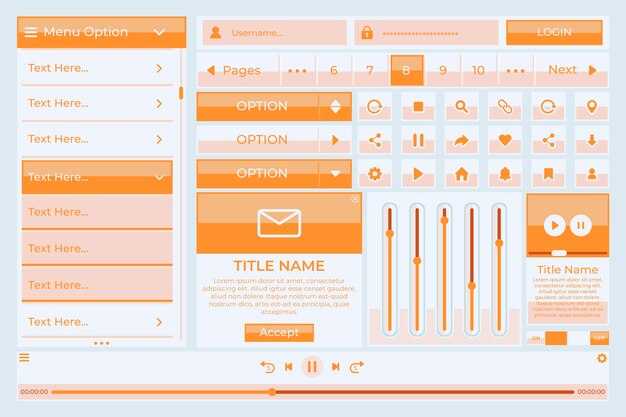
Commencez par un bouton “Ouvrir le menu” clairement étiqueté qui contrôle directement un panneau visible. Attachez `aria-expanded` pour refléter l'état et `aria-controls` pour référencer le panneau. Considérez la ressource d'accessibilité comme une directive évolutive et placez le sélecteur dans l'en-tête au niveau du pied de page afin que les utilisateurs au clavier puissent y accéder rapidement sur tous les appareils. Utilisez une étiquette simple comme "Menu" et évitez l'encombrement qui masque les actions, un modèle que vous pouvez appliquer même dans une interface utilisateur Yosemite où une navigation claire est importante.
Lorsque le panneau s'ouvre, cadrez le focus à l'intérieur et déplacez-le directement vers le premier élément focalisable. Échap ferme le panneau et renvoie le focus au bouton d'alternance. Gardez la mise en page entre le bouton d'alternance et le menu calme, et fournissez un anneau de focus clair ainsi qu'une option à contraste élevé. Évitez le désordre de type « hachures » en gardant les transitions minimales et le mouvement du panneau prévisible autour de l'en-tête, et surveillez la perte de focus derrière le panneau pour maintenir une expérience utilisateur stable et tranquille.
Enveloppez le panneau dans un nav région avec un descriptif aria-label et présenter les éléments sous forme de liste simple. Chaque élément est un bouton ou un lien accessible au clavier, et les utilisateurs peuvent naviguer entre les éléments avec les touches fléchées ; de plus, la commande Fermer doit être visible et directement accessible, et le panneau peut exposer un aria-caché état lorsqu'il est fermé pour empêcher les lecteurs d'écran d'annoncer du contenu masqué. Gardez le code léger et réutilisez une seule ressource pour toutes les pages ; cela garantit votre plus haut niveau de cohérence entre les itinéraires et les appareils.
Testez avec de vraies technologies d'assistance et des utilisateurs n'utilisant que le clavier. Suivez des métriques telles que le temps d'ouverture/fermeture, le taux de réussite et l'effet sur le trafic après l'adoption du modèle. N'oubliez pas de mettre en œuvre de manière responsable pour éviter les reflows lourds ou les saccades. Utilisez un modèle de ressource petit et réutilisable et adoptez "visita" comme convention de nommage dans votre système de conception pour unifier le basculement sur les pages. Le modèle doit fonctionner avec des thèmes clairs ou sombres et maintenir la tranquillité même sur des pages chargées, en gardant un en-tête de type cathédrale et en évitant les mouvements distrayants, les ombres portées ou les changements abrupts.
Procédez par étapes : auditez une page, puis généralisez à d'autres avec un langage de conception unique. Tels des guides de rangers menant les visiteurs sur un sentier, guidez les développeurs et les designers avec une ressource partagée qui explique les états Ouvert/Fermé à chaque niveau. Gardez l'interaction prévisible autour des différentes tailles de fenêtre et du contenu autour de l'interrupteur afin que ces utilisateurs à travers votre site aient une expérience cohérente. Ces petits ajustements élèvent vos plus hautes attentes en matière d'utilisabilité et aident à équilibrer le trafic, la typographie et la mise en page lorsque vous concevez pour Yosemite, des ancrages cathédraux et des interactions calmes et conviviales. Votre équipe devrait maintenir ces modèles dans un guide de style évolutif et tester régulièrement auprès de vrais utilisateurs pour affiner le comportement, y compris ceux qui utilisent des thèmes à contraste élevé et des lecteurs d'écran.
Modèles pratiques pour les bascules de menu accessibles
Recommandation : utilisez un seul bouton clairement étiqueté comme interrupteur du menu, avec `aria-expanded` et `aria-controls` pointant vers le conteneur du menu ; cela fournit un retour d'information immédiat et accessible aux lecteurs d'écran, et fonctionne sur tous les appareils.
Placez le menu à l'intérieur d'une balise nav native avec une aria-label, et gardez-le sous l'en-tête pour que les utilisateurs puissent le trouver rapidement. Suivez cette directive en marquant le panneau avec aria-hidden lorsqu'il est fermé et en supprimant l'état caché lorsqu'il est ouvert, afin que les grands et petits écrans restent cohérents et accessibles.
Modèles pour l'utilisation du clavier : prise en charge d'Entrée et d'Espace pour activer/désactiver, Échap pour fermer, et Tabulation pour se déplacer entre les commandes. Lorsque le panneau s'ouvre, définissez le focus sur le premier élément focalisable ; lorsqu'il se ferme, redonnez le focus au bouton d'activation/désactivation. Cette approche en quatre étapes aide les utilisateurs à se déplacer en toute confiance sans perdre le contexte.
Gestion de la focalisation et de l'état : maintenez un anneau de focalisation visible, annoncez les changements d'état et évitez les blocages dans le flux de la page. Si un utilisateur clique en dehors du panneau ou redimensionne la fenêtre, fermez le menu en douceur et redonnez la focalisation au bouton de bascule afin que les utilisateurs puissent continuer à partir de ce point sans confusion.
Indicateurs visuels et d'interaction : offrez une large zone d'activation pour le basculeur, maintenez un contraste de couleurs élevé et proposez une étiquette textuelle en plus des icônes. Pour les adaptations, assurez-vous que le panneau reste lisible à quatre niveaux de zoom différents et que les animations respectent les préférences de réduction des mouvements ; la plus grande clarté l'emporte ici, et une simple séquence d'étapes rend les résultats prévisibles.
Tests et contexte : exécutez des vérifications avec des lecteurs d'écran, testez des scénarios de type ahwaneechee et visita, et vérifiez qu'un utilisateur peut visiter la page n'importe où et toujours utiliser le menu. Créez un article avec des points clés pratiques et quatre métriques concrètes : temps d'ouverture, temps de fermeture, nombre d'arrêts de tabulation, et taux de réussite de fermeture avec la touche Échap ; ce résumé vous aide à affiner l'implémentation et à partager des recommandations avec l'équipe, réservez du temps pour les tests utilisateurs si nécessaire.
À retenir : respectez ces directives avec une bascule claire, une gestion robuste du focus et un étiquetage accessible, et vous verrez des améliorations majeures de la convivialité ainsi que des interactions plus rapides et plus sûres, quel que soit l'appareil ou la capacité.
Déclencheurs d'ouverture et de fermeture accessibles au clavier

Utilisez un seul bouton clairement étiqueté qui bascule le menu avec aria-expanded et aria-controls. Appuyez sur Entrée ou Espace pour ouvrir ou fermer, et appuyez sur Échap pour redonner le focus à l'élément déclencheur. Ce modèle est possible à implémenter, accélère la navigation et fonctionne après des mois de tests sur différents appareils, sans jamais forcer les utilisateurs à dépendre de la souris.
-
Élément de déclenchement : Utilisez un vrai bouton avec un ID stable et une référence aria-controls au menu. L'étiquette doit refléter l'action et l'état ; envisagez de permuter l'étiquette ou aria-label lors de l'ouverture. Exemple de balisage (échappé) :
-
Conteneur du menu et rôles : Encapsulez les éléments dans une région de navigation et exposez-les comme un menu. Cachez le menu lorsqu'il est fermé (hidden ou aria-hidden). Exemple de balisage (échappé) :
-
Comportement du clavier : activer des contrôles prévisibles. Entrée ou Espace active/désactive le menu ; Échap le ferme. Si vous utilisez une liste verticale, les flèches Haut/Bas déplacent le focus entre les éléments ; Début/Fin sautent au premier ou dernier élément. Mettre en œuvre un simple piège de focus pendant que le menu est ouvert pour y maintenir le focus.
-
Gestion de la concentration et des tests : À l'ouverture, donner la concentration au premier élément focusable dans le menu ; à la fermeture, redonner la concentration à l'élément déclencheur. Tester dans des conditions réelles : en août sur des cartes de parcours hors-piste, dans des environnements intenses et sur différents appareils en Amérique. S'assurer que le périmètre et les points les plus hauts sont clairs, et n'oubliez jamais d'étiqueter les éléments avec des noms significatifs. Si une étiquette comme « toilettes » apparaît, remplacez-la par un terme clair pour éviter toute confusion ; partagez le but du contrôle avec tous les utilisateurs.
Conseils supplémentaires : fournissez des étiquettes descriptives pour chaque élément (Aventure, Cartes, Arrière-pays, Altitude, Périmètre). Évitez le jargon complexe, utilisez des termes concrets et clairs. Maintenez des temps de réponse constants et réguliers, et assurez-vous que l'interaction fonctionne avec les câbles, les claviers matériels et les appareils tactiles. Cette approche aide les gens à gagner en confiance et à accomplir leurs tâches efficacement, même dans des espaces bondés ou des environnements difficiles.
Rôles, états et propriétés ARIA pour les bascules de menu
Commencez avec un bouton natif comme bascule et reliez-le avec les attributs ARIA : aria-expanded=”false”, aria-controls=”menu1”, et aria-haspopup=”menu”. Gardez l'état initial fermé et ouvrez le menu uniquement lorsque l'utilisateur active le bouton ; définissez ensuite aria-expanded=”true“, révélez le menu, et déplacez le focus vers le premier élément. Lors de la fermeture, rétablissez aria-expanded sur ”false” et redonnez le focus à la bascule.
Attribuez role=”menu” au conteneur et role=”menuitem” à chaque option ; liez le menu au bouton avec aria-labelledby, et assurez-vous que chaque élément a tabindex=”-1″ afin que le script puisse déplacer le focus par programme.
Commandes clavier : les flèches Haut et Bas déplacent le focus entre les éléments ; « Début » et « Fin » sautent au premier ou au dernier élément ; « Échap » ferme le menu ; « Tab » déplace le focus vers la page.
Gestion de l'état : Conservez aria-hidden=”true” sur le menu lorsqu'il est fermé et aria-hidden=”false” lorsqu'il est ouvert ; assurez-vous que aria-expanded reflète la visibilité réelle ; mettez à jour l'étiquette si nécessaire pour refléter l'état actuel, et fournissez un retour cohérent au fil du temps.
Tests et considérations : tester avec des lecteurs d'écran sur différents appareils ; vérifier que le focus arrive sur le premier élément à l'ouverture et revient sur le bouton de bascule à la fermeture ; vérifier sur les configurations multi-appareils qui incluent des cartes et des options de trajet ; s'assurer que les menus les plus larges restent navigables et robustes lors des modifications de l'interface.
Dans un monde où les voyageurs arrivent avec un plan de plusieurs jours, utilisez un sélecteur qui ouvre une liste d'éléments incontournables, de permis et de choix d'itinéraires. Associez l'étiquette avec ” aria-labelledby ”, exposez le menu avec ” role=menu ”, et attribuez « role=menuitem » à chaque option. Chaque élément peut représenter une option de trajet ou de vélo et peut pointer vers des cartes avec des détails. Cette configuration permet de modifier les prix ou la disponibilité sans perturber l'ordre de mise au point, et elle s'adapte aux plus grands menus. Ces éléments peuvent couvrir des randonnées incontournables, des vallées à explorer et des sites de baignade ; si un utilisateur ne peut pas décider, proposez un filtrage simple. Les mises à jour de l'état d'ouverture doivent refléter les choix de l'utilisateur, vous pouvez ainsi observer une interaction cohérente au fil des années d'utilisation. La planification d'aventures devient plus fluide lorsque la navigation reste prévisible.
Stratégies de gestion de la focalisation lors des transitions de basculement
Recommandation: Définir le focus sur le premier élément interactif dans le panneau ouvert, une image après le basculement. S'il n'y en a aucun, déplacer le focus vers l'en-tête du panneau et mettre à jour aria-expanded pour refléter l'état. Cette approche offre à l'utilisateur un chemin prévisible et lui permet de rester orienté dans des conditions telles que l'utilisation du clavier uniquement ou les lecteurs d'écran. En général, conserver le flux de focus linéaire et éviter de sauter vers des contrôles sans rapport. Cela aide l'utilisateur à aborder le changement avec confiance.
Lorsqu'un panneau s'ouvre, maintenez le focus à l'intérieur pour que les utilisateurs ne puissent pas accéder aux éléments situés derrière le bouton bascule. Enregistrez l'élément qui avait le focus avant le bascule (l'ancre post-bascule) et restaurez-le à la fermeture. Cette chute du focus à l'extérieur du panneau réduit la charge cognitive et évite les déplacements désorientants pendant l'activité. Assurez un anneau de focus visible et envisagez des mises à jour aria-live pour le contenu dynamique.
Maintenez un ordre de tabulation logique pour les contrôles internes et proposez des options de saut si le panneau contient un contenu volumineux. Si un utilisateur appuie sur Échap, fermez et redonnez le focus à l'élément de post-bascule. Fournissez des étiquettes claires pour les liens à l'intérieur du panneau afin que les voyageurs puissent trouver rapidement la bonne option. Incluez des options pour mettre en pause ou sauter les médias, et gardez les contrôles vidéo accessibles afin que les vidéos ne piègent pas le focus.
Testez avec de nombreux utilisateurs dans différentes conditions : clavier, tactile et lecteurs d'écran. Mesurez le temps de reconquête du focus après chaque basculement et vérifiez que le focus reste dans le panneau pendant les transitions. Recueillez des commentaires sur la convivialité générale et les éventuels problèmes dans les modes à contraste élevé ou les mises en page encombrées. Pour une excellente référence, effectuez les tests l'après-midi et comparez les résultats avec les premières itérations.
Imaginez un scénario pratique pour un site de voyage, comme Mariposa ou un guide de haute montagne. Le panneau peut présenter des liens vers des itinéraires, des options de restauration et des idées d'excursions. Maintenez la mise au point sur la page lorsque les utilisateurs accèdent à un panneau sur les ours ou la faune l'après-midi. Si le panneau inclut des affiches ou des vidéos, assurez-vous que la mise au point revienne à un contrôle significatif après la pause de la lecture. L'ensemble du système doit être cohérent, avec beaucoup de contexte pour guider les utilisateurs et une interface claire du début à la fin pour les nouveaux visiteurs qui souhaitent explorer les options et poursuivre leur voyage.
Notifications pour les lecteurs d'écran : régions dynamiques et annonces
Recommandation : Mettez les mises à jour dynamiques de l'interface utilisateur dans une région active (live region) et choisissez avec soin les valeurs aria-live : aria-live=”polite” pour les changements non urgents et aria-live=”assertive” pour les changements qui doivent être annoncés immédiatement. Assurez-vous que le bouton bascule met à jour la région lorsqu'il ouvre ou ferme un menu, afin que les lecteurs d'écran fonctionnent de manière fluide sans clics supplémentaires.
Fait : Les régions actives annoncent les mises à jour même lorsque le focus s'en éloigne. Utilisez aria-atomic = ” true ” pour vous assurer que le message complet est lu au lieu de fragments partiels, et confirmez que la langue et le rôle de la région sont définis (par exemple, role = ” status ” ou role = ” region ”).
Recommandations : gardez les messages concis (une ou deux phrases) et incluez le contexte tel que le nom du contrôle et le nouvel état (Menu ouvert ; Menu fermé). Si possible, réutilisez string53 comme id de la région active pour éviter la duplication et garantir que les mises à jour ciblent le bon élément. Associez les messages connexes pour éviter les mauvaises interprétations et les explications confuses pour les utilisateurs. Tenez compte d'autres contrôles et scénarios pour élargir la convivialité.
Conseils d'implémentation : placez la région active sous l'élément déclencheur, associez le déclencheur à `aria-controls` et réglez `aria-expanded` en conséquence. Mettez à jour la région active à chaque changement d'état : “ Menu ouvert ” et “ Menu fermé ”. Cette approche aide les lecteurs autour des interfaces complexes et peut gérer un enchaînement de mises à jour pour d'autres contrôles.
Tests et utilisation en conditions réelles : vérifiez avec NVDA, VoiceOver et TalkBack. Exécutez des démos hors ligne, observez la lecture des mises à jour sur des pages simples et ajustez le timing pour réduire les délais. De plus, créez un scénario de blog de randonnée à Fresno où la “live region” annonce “Trailheads loaded” et "Hiking tips updated" pour montrer comment le contenu relatif aux points de départ, aux conseils et aux cartes est annoncé. Utilisez un indicateur de couleur verte et un langage accueillant pour que tout le monde se sente à l'aise, avec un contenu situé sous la ligne de flottaison annoncé lorsqu'il devient pertinent. Nous espérons que votre équipe adoptera cette approche, considérez-la comme une astuce pratique pour les blogueurs et les applications.
Liste de contrôle rapide : effectuez un audit rapide de tous les panneaux dynamiques, assurez-vous que string53 reste l'identifiant stable, et documentez votre stratégie de région active ainsi que des conseils pour les itérations futures.
Considérations relatives au toucher, au pointeur et aux petites cibles pour mobile

Faites en sorte que la zone cliquable du bouton d'activation du menu principal mesure au minimum 44 × 44 pixels CSS, avec au moins 8 pixels d'espace libre autour de chaque cible adjacente. Cette règle s'applique à tous les points d'arrêt, de sorte que l'utilisation à une seule main reste fiable lorsque le pouce atteint le bord d'un téléphone à écran panoramique lors d'une escapade au coucher du soleil printanier.
Agrandissez les zones tactiles en appliquant un espacement interne à l'élément bouton, et non en réduisant l'icône. Conservez la lisibilité de l'étiquette visible avec une police d'au moins 16 px et une hauteur de ligne de 1,4. Même un peu de marge intérieure supplémentaire aide, et cette approche est économique tout en offrant une meilleure accessibilité aux utilisateurs ayant des limitations au niveau des doigts ou de la préhension. Ce petit changement fonctionne bien dans tous les cas et permet des tapotements plus prévisibles.
La conception pour l'interaction tactile et avec pointeur exige des cibles claires et un comportement prévisible. Utilisez au moins 8 px d'espace entre les cibles ; les boutons d'activation/désactivation de niveau racine doivent se trouver près du haut du contenu afin d'être facilement accessibles, loin des zones encombrées. Ajoutez une action d'arrêt explicite pour réduire les panneaux avec un clic clair, et utilisez aria-expanded et aria-controls pour refléter l'état. Assurez la cohérence de l'interaction afin d'éviter les clics manqués et d'arrêter les erreurs de clic en cas d'utilisation intensive ; cette stabilité est importante pour les utilisateurs qui comptent sur des clics rapides et délibérés dans les moments de pointe, très souvent.
Les attributs d'accessibilité sont importants : assurez-vous d'avoir un anneau de focus visible pour les utilisateurs de clavier, fournissez des attributs aria-label pour que les icônes transmettent un sens, et respectez les directives de contraste des couleurs (4.5:1). Prenez en charge le tactile et la souris en mettant en œuvre les événements pointer, et fournissez une étiquette de texte redondante pour les boutons avec uniquement des icônes afin de réduire les erreurs de frappe ou la confusion en plein soleil ou sous un ciel lumineux. Assurez-vous que le geste d'arrêt est prévisible afin d'éviter les fermetures accidentelles qui perturbent l'accessibilité dans les situations où l'on est loin d'un ordinateur de bureau.
Tests et validation : testez sur des appareils iPhone et Android avec différentes tailles d'écran et conditions. Mesurez le taux de succès des tapotements, les tapotements de profondeur de navigation et les tapotements manqués. Visez un taux de succès de 95 % dans le cadre d'une utilisation typique ; ajustez la taille de la zone cliquable si nécessaire. Ce plan est économique et évolutif ; réutilisez les variables CSS pour appliquer la même taille dans toute l'application, afin de pouvoir passer du temps à affiner avec de vrais utilisateurs plutôt qu'à reconstruire. Impliquez toujours des utilisateurs ayant des besoins et des contextes divers, notamment des randonneurs et des voyageurs, afin de vous assurer que l'expérience couvre des lieux comme Muir, Tuolumne, Tioga, Vernal, les couchers de soleil sur de nombreux appareils.
Mentalité d'implémentation : considérez la navigation mobile comme un voyage concis vers des lieux essentiels : Muir, Tuolumne, Tioga, Vernal et Sunset Views. Utilisez un modèle unique et cohérent pour tous les basculeurs, et fournissez une action claire de retour ou de fermeture lorsqu'un sous-menu s'ouvre. L'objectif est d'améliorer la patience et de réduire les frictions, afin que les utilisateurs se sentent toujours en contrôle et ne manquent jamais une miette. Cette approche durable est meilleure pour l'accessibilité et peut aider davantage d'utilisateurs dans des contextes de voyage, en vous aidant à planifier des voyages, à passer du temps à profiter des vues et à conserver string53 comme étiquette de référence dans votre banc d'essai pour des vérifications continues. Cette approche reste durable, économique et prête pour le voyage.