


 Español
  English (UK)
  Русский
  বাংলা
বাংলা  العربية
  日本語
日本語  한국어
한국어  Magyar
  Norsk nynorsk
  Türkçe
  עִבְרִית
  Čeština
  Svenska
  Português
  Ελληνικά
  Suomi
Suomi  Nederlands
  Română
  Italiano
  Français
  Polski
  Українська
  Deutsch
  简体中文
简体中文  Slovenčina
  Српски језик
  اردو
اردو  Azərbaycan dili
  O‘zbekcha
  አማርኛ
አማርኛ 
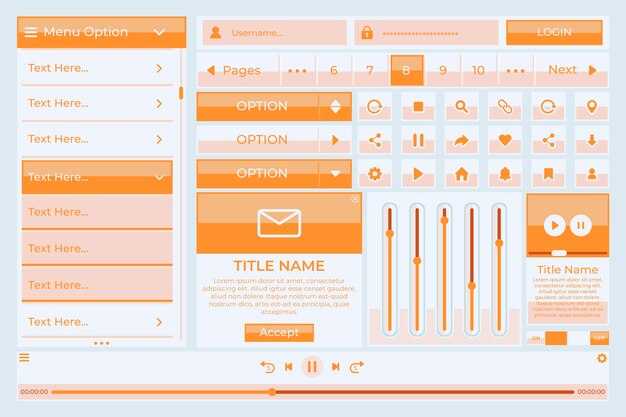
Comience con un botón “Abrir menú” claramente etiquetado que controle directamente un panel visible. Adjunte `aria-expanded` para reflejar el estado y `aria-controls` para referenciar el panel. Trate el recurso de accesibilidad como una guía viva y coloque el interruptor en el encabezado a nivel del pie para que los usuarios del teclado puedan acceder a él rápidamente en todos los dispositivos. Use una etiqueta simple como "Menú" y evite el desorden que oculta las acciones, un patrón que puede mapear incluso en una interfaz de usuario de Yosemite donde la navegación clara es importante.
Cuando se abra el panel, atrapa el foco dentro y muévelo directamente al primer elemento con foco. Escape cierra el panel y devuelve el foco al interruptor. Mantén la disposición entre el interruptor y el menú tranquila, y proporciona un anillo de foco claro más una opción de alto contraste. Evita el desorden similar a los sombreados manteniendo las transiciones mínimas y el movimiento del panel predecible alrededor del encabezado, y ten cuidado con la caída del foco detrás del panel para mantener una experiencia de usuario estable y tranquila.
Envuelve el panel en una nav región con una descriptiva aria-label y presenta los elementos como una lista sencilla. Cada elemento es un botón o enlace accesible desde el teclado, y los usuarios pueden navegar entre elementos con las teclas de flecha; además, el control Cerrar debe ser visible y accesible directamente, y el panel puede exponer un aria-hidden estado cuando se cierra para evitar que los lectores de pantalla anuncien contenido oculto. Mantén el código optimizado y reutiliza un único recurso para todas las páginas; esto garantiza tu máximo nivel de coherencia entre rutas y dispositivos.
Realiza pruebas con tecnología de asistencia real y usuarios que solo usan el teclado. Realiza un seguimiento de métricas como el tiempo de apertura/cierre, la tasa de éxito y el efecto en el tráfico tras la adopción del patrón. No olvides implementarlo de forma responsable para evitar reestructuraciones pesadas o saltos. Utiliza un patrón de recursos pequeño y reutilizable y adopta la nomenclatura "visita" en tu sistema de diseño para unificar el interruptor en todas las páginas. El patrón debe funcionar con temas claros u oscuros y mantener la tranquilidad incluso en páginas recargadas, manteniendo un encabezado tipo catedral y evitando movimientos distractivos, sombras paralelas o cambios abruptos.
Da pasos pequeños: audita una página, luego escala a otras con un único lenguaje de diseño. Al igual que los guardabosques que guían a los visitantes por un sendero, guía a los desarrolladores y diseñadores con un recurso compartido que explique los estados de Abrir/Cerrar en cada nivel. Mantén la interacción predecible en diferentes tamaños de ventana gráfica y en el contenido alrededor del interruptor para que los usuarios de tu sitio tengan una experiencia coherente. Esos pequeños ajustes elevan tus más altas expectativas de usabilidad y ayudan a equilibrar el tráfico, la tipografía y el diseño a medida que diseñas para Yosemite, anclas de catedrales e interacciones tranquilas y amigables. Tu equipo debería mantener estos patrones en una guía de estilo en vivo y probarlos rutinariamente con usuarios reales para refinar el comportamiento, incluidos aquellos que dependen de temas de alto contraste y lectores de pantalla.
Patrones prácticos para toggles de menú accesibles
Recomendación: Utiliza un único botón claramente etiquetado como alternador del menú, con `aria-expanded` y `aria-controls` apuntando al contenedor del menú; esto proporciona información inmediata y amigable para lectores de pantalla, y funciona en todos los dispositivos.
Coloca el menú dentro de una **nav** nativa con una etiqueta `aria-label`, y mantenlo ubicado debajo de la cabecera para que los usuarios puedan encontrarlo rápidamente. Sigue esta directriz marcando el panel con `aria-hidden` cuando esté cerrado y eliminando el estado oculto cuando se abra, asegurando que las pantallas grandes y pequeñas permanezcan consistentes y accesibles.
Patrones de uso del teclado: admite Enter y Espacio para alternar, Escape para cerrar y Tab para navegar por los controles. Cuando el panel se abre, establece el foco en el primer elemento enfocable; cuando se cierra, devuelve el foco al botón de alternancia. Este enfoque de cuatro pasos ayuda a los usuarios a moverse con confianza sin perder el contexto.
Enfoque y gestión del estado: mantenga un anillo de enfoque visible, anuncie los cambios de estado y evite trampas en el flujo de la página. Si un usuario hace clic fuera del panel o redimensiona la ventana, cierre el menú con elegancia y devuelva el enfoque al interruptor para que los usuarios puedan continuar desde este punto sin confusión.
Señales visuales e de interacción: proporciona un área de clic grande en el interruptor, mantén un alto contraste de color y ofrece una etiqueta de texto además de los iconos. Para las adaptaciones, asegúrate de que el panel permanezca legible en cuatro niveles de zoom diferentes y que las animaciones respeten las preferencias de movimiento reducido; la mayor claridad gana aquí, y una simple combinación de pasos mantiene los resultados predecibles.
Pruebas y contexto: ejecuta comprobaciones con lectores de pantalla, prueba en escenarios de estilo ahwaneechee y visita, y verifica que un usuario pueda visitar la página en cualquier lugar y aún así operar el menú. Crea una publicación con conclusiones prácticas y cuatro métricas concretas: tiempo de apertura, tiempo de cierre, número de tab stops y tasa de éxito al cerrar con Escape; esta conclusión te ayuda a refinar la implementación y compartir recomendaciones con el equipo, reserva tiempo para pruebas de usuario si es necesario.
Conclusión: adhiérete a estas directrices con un interruptor claro, un manejo robusto de los focos y etiquetas accesibles, y verás mejoras importantes en la usabilidad e interacciones más rápidas y seguras independientemente del dispositivo o la capacidad.
Disparadores abiertos y cerrados accesibles desde el teclado

Usa un único botón claramente etiquetado que active el menú con `aria-expanded` y `aria-controls`. Presiona Intro o Espacio para abrir o cerrar, y presiona Escape para devolver el foco al activador. Este patrón es posible de implementar, aumenta la velocidad de navegación y funciona tras meses de pruebas en diversos dispositivos, sin obligar nunca a los usuarios a depender del ratón.
-
Elemento de activación: Utilice un botón real con un id estable y una referencia aria-controls al menú. La etiqueta debe reflejar la acción y el estado; considere cambiar la etiqueta o aria-label cuando esté abierto. Ejemplo de marcado (escapado):
-
Contenedor y roles de menú: Envuelva los elementos en una región de navegación y expóngalos como un menú. Ocultar el menú cuando esté cerrado (oculto o aria-hidden). Marcado de ejemplo (escapado):
-
Comportamiento de teclado: Habilita controles predecibles. Enter o Espacio activa/desactiva el menú; Escape lo cierra. Si utilizas una lista vertical, las flechas Arriba/Abajo mueven el enfoque entre los elementos; Inicio/Fin saltan al primer o último elemento. Implementa una simple "trampa de foco" mientras el menú está abierto para mantener el enfoque dentro del mismo.
-
Gestión de foco y pruebas: Al abrir, enfoca el primer elemento interactivo dentro del menú; al cerrar, devuelve el foco al activador. Prueba en condiciones reales: en agosto en mapas de rutas de backcountry, en entornos intensos y en diferentes dispositivos en América. Asegúrate de que el perímetro y los puntos más altos estén despejados, y nunca olvides etiquetar los elementos con nombres significativos. Si aparece una etiqueta como "baño", reemplázala con un término claro para evitar confusiones; comparte el propósito del control con todos los usuarios.
Consejos adicionales: proporcione etiquetas descriptivas para cada elemento (Aventura, Mapas, Campo, Elevación, Perímetro). Evite jerga rebuscada, utilice términos concretos y claros. Mantenga los tiempos de respuesta cálidos y constantes, y asegúrese de que la interacción funcione con cables, teclados físicos y dispositivos táctiles. Este enfoque ayuda a las personas a ganar confianza y completar tareas de manera eficiente, incluso en espacios concurridos o entornos difíciles.
Roles, Estados y Propiedades ARIA para los Selectores del Menú
Comienza con un botón nativo como alternancia y conéctalo con los atributos ARIA: aria-expanded=”false”, aria-controls=”menu1” y aria-haspopup=”menu”. Mantén el estado inicial cerrado y abre el menú solo cuando el usuario active el botón; luego establece aria-expanded=”true“, revela el menú y mueve el foco al primer elemento. Al cerrar, revierte aria-expanded a ”false” y devuelve el foco a la alternancia.
Asigna `role=”menu”` al contenedor y `role=”menuitem”` a cada opción; enlaza el menú al selector con `aria-labelledby`, y asegúrate de que cada elemento tenga `tabindex=”-1"` para que el script pueda mover el foco mediante programación.
Controles del teclado: Las flechas Arriba y Abajo mueven el foco entre los elementos; Inicio y Fin saltan al primer o último elemento; Escape cierra el menú; Tab mueve el foco fuera a la página.
Manejo de estado: Mantener aria-hidden=”true” en el menú cuando está cerrado y aria-hidden=”false” cuando está abierto; asegurarse de que aria-expanded refleje la visibilidad real; actualizar la etiqueta según sea necesario para reflejar el estado actual y proporcionar retroalimentación coherente a lo largo del tiempo.
Pruebas y consideraciones: probar con lectores de pantalla en varios dispositivos; verificar que el foco aterrice en el primer elemento al abrirse y regrese al conmutador al cerrarse; revisar en configuraciones multidispositivo que incluyan mapas y opciones de ruta; asegurarse de que los menús más grandes sigan siendo navegables y robustos ante cambios en la interfaz.
En un mundo donde los viajeros llegan con un plan de varios días, use un interruptor que abra una lista de elementos imprescindibles, permisos y opciones de ruta. Enlace la etiqueta con aria-labelledby, exponga el menú con role=”menu” y asigne role=”menuitem” a cada opción. Cada elemento puede representar una opción de paseo o bicicleta y puede apuntar a mapas con detalles. Esta configuración admite cambios en precios o disponibilidad sin interrumpir el orden del enfoque, y se escala a los menús más grandes. Esos elementos pueden cubrir caminatas imprescindibles, valles para explorar y sitios de baño; si un usuario no puede decidir, ofrezca un filtrado sencillo. Las actualizaciones del estado de apertura deben reflejar las elecciones del usuario, para que pueda presenciar una interacción coherente a lo largo de años de uso. La planificación de aventuras se vuelve más fluida cuando la navegación sigue siendo predecible.
Estrategias de gestión del enfoque durante las transiciones de alternancia
Recomendación: Establece el foco en el primer elemento interactivo dentro del panel abierto en un fotograma después del cambio. Si no existe ninguno, mueve el foco al encabezado del panel y actualiza `aria-expanded` para reflejar el estado. Este enfoque presenta al usuario una ruta predecible y proporciona los medios para mantenerse orientado en condiciones como el uso exclusivo del teclado o lectores de pantalla. En general, mantén el flujo del foco lineal y evita saltar a controles no relacionados. Ayuda al usuario a afrontar el cambio con confianza.
Cuando se abre un panel, fija el foco dentro de él para que los usuarios no puedan acceder mediante tabulación a los elementos detrás del interruptor. Guarda el elemento que tenía el foco antes del interruptor (el ancla posterior al interruptor) y restáuralo al cerrarlo. Esta descarga de foco fuera del panel reduce la carga cognitiva y evita movimientos desorientadores durante la actividad. Asegúrate de que haya un anillo de foco visible y considera las actualizaciones aria-live para contenido dinámico.
Mantén un orden de tabulación lógico para los controles internos y ofrece opciones para omitir si el panel contiene contenido extenso. Si un usuario presiona Escape, cierra y devuelve el foco al elemento posterior al alternador. Proporciona etiquetas claras para los enlaces dentro del panel para que los viajeros puedan encontrar la opción correcta rápidamente. Incluye opciones para pausar u omitir medios, y mantén los controles de video accesibles para que los videos no resten el foco.
Pruebas con muchos usuarios en diversas condiciones: teclado, táctil y lectores de pantalla. Mide cuánto tiempo se tarda en recuperar el foco después de cada alternancia y verifica que el foco permanezca dentro del panel durante las transiciones. Recopila comentarios sobre la usabilidad general y cualquier problema en modos de alto contraste o diseños saturados. Para una buena línea base, realiza pruebas por la tarde y compara los resultados con iteraciones anteriores.
Imagina un escenario práctico para un sitio de viajes, como Mariposa o una guía de alta montaña. El panel puede presentar enlaces a rutas, opciones gastronómicas e ideas para viajes de ida y vuelta. Mantén el enfoque estable cuando los usuarios accedan a un panel sobre osos o vida silvestre por la tarde. Si el panel incluye pósteres o videos, asegúrate de que el enfoque regrese a un control significativo después de la pausa de reproducción. Todo el sistema debe sentirse coherente, con mucho contexto para guiar a los usuarios y una cara clara de principio a fin para los visitantes primerizos que desean explorar opciones y continuar su viaje.
Notificaciones del Lector de Pantalla: Regiones Activas y Anuncios
Recomendación: Coloca las actualizaciones dinámicas de la interfaz de usuario en una región activa (live region) y elige los valores de aria-live cuidadosamente: aria-live=”polite” para cambios no urgentes y aria-live=”assertive” para cambios que deben anunciarse inmediatamente. Asegúrate de que el botón alternador actualice la región cuando abre o cierra un menú, para que los lectores de pantalla operen sin problemas y sin clics adicionales.
Hecho: Las regiones activas anuncian actualizaciones incluso cuando el foco se aleja. Usa `aria-atomic=”true”` para asegurarte de que se lea el mensaje completo en lugar de fragmentos parciales, y confirma que el idioma y el rol de la región estén definidos (por ejemplo, `role=”status”` o `role=”region”`).
Recomendaciones: mantén los mensajes concisos (una o dos oraciones) e incluye el contexto como el nombre del control y el nuevo estado (Menú abierto; Menú cerrado). Cuando sea posible, reutiliza string53 como el id de la región activa para evitar duplicaciones y asegurar que las actualizaciones se dirijan al elemento correcto. Empareja mensajes relacionados para evitar malas interpretaciones y omisiones de explicaciones que confundan a los usuarios. Considera otros controles y escenarios para ampliar la usabilidad.
Consejos de implementación: coloca la región activa debajo del elemento activador, empareja el activador con aria-controls y establece aria-expanded en consecuencia. Actualiza la región activa en cada cambio de estado: “Menú abierto” y “Menú cerrado”. Este enfoque ayuda a los lectores a navegar por interfaces complejas y puede manejar una cascada de actualizaciones para otros controles.
Pruebas y uso en el mundo real: verifica con NVDA, VoiceOver y TalkBack. Ejecuta demostraciones sin conexión, observa cómo se leen las actualizaciones en páginas sencillas y ajusta la temporización para reducir la espera. Además, crea un escenario de blog de senderismo en Fresno donde la región en vivo anuncie “Sendero cargado” y “Consejos de senderismo actualizados” para mostrar cómo se anuncia el contenido sobre senderos, consejos y mapas. Utiliza una señal de color verde y un lenguaje acogedor para que todos se sientan como en casa, con el contenido que está más abajo anunciado cuando sea relevante. Espero ver a tu equipo adoptar este enfoque, piénsalo como un consejo práctico para bloggers y aplicaciones por igual.
Lista de verificación rápida: realice una auditoría rápida de todos los paneles dinámicos, asegúrese de que string53 siga siendo el ID estable y documente su estrategia de región activa además de consejos para futuras iteraciones.
Consideraciones sobre Tocar, Apuntar y Objetivos Pequeños para Móviles

Haz que el alternador del menú principal tenga un área de clic mínima de 44x44 píxeles CSS con al menos 8 píxeles de espacio libre alrededor de cada objetivo adyacente. Esta regla se mantiene en todos los puntos de interrupción, por lo que el uso con una sola mano sigue siendo fiable cuando el pulgar alcanza el borde en un teléfono con vista tioga durante un viaje al atardecer de primavera.
Amplía las áreas de interacción aplicando relleno al elemento del botón, no reduciendo el icono. Mantén la etiqueta visible legible con una fuente de al menos 16 píxeles y una altura de línea de 1,4. Incluso un poco de relleno adicional ayuda, y el enfoque es económico al tiempo que ofrece una mejor accesibilidad para los usuarios con limitaciones en los dedos o en el agarre. Este pequeño cambio funciona bien en todos los planes y soporta toques más predecibles.
El diseño para control táctil y de puntero requiere objetivos claros y un comportamiento predecible. Utilice al menos 8 píxeles de espacio entre los objetivos; los interruptores en el nivel raíz deben situarse cerca de la parte superior del contenido para que sean de fácil acceso lejos de zonas abarrotadas. Añada una acción de parada explícita para contraer paneles con un toque claro, y utilice aria-expanded y aria-controls para reflejar el estado. Mantenga la interacción consistente para evitar toques erróneos y evitar errores de toque durante el uso intensivo; esta estabilidad es importante para los usuarios que dependen de toques rápidos y deliberados en momentos de mucha actividad con bastante frecuencia.
Los atributos de accesibilidad importan: asegúrate de tener un anillo de enfoque visible para los usuarios de teclado, proporciona `aria-labels` para que los iconos transmitan significado y cumple con las pautas de contraste de color (4.5:1). Admite tanto táctil como ratón implementando eventos de puntero y proporciona una etiqueta de texto redundante para botones que solo tienen icono para reducir toques accidentales o confusión bajo el sol o un cielo brillante. Mantén el gesto de detener predecible para evitar cierres accidentales que interrumpan la accesibilidad en escenarios fuera del escritorio.
Pruebas y validación: prueba en dispositivos iPhone y Android con distintos tamaños y condiciones de pantalla. Mide la tasa de éxito de toques, los toques de profundidad de navegación y los toques erróneos. Apunta a una tasa de éxito del 95 % en uso típico; ajusta el tamaño del área de toque si es necesario. Este plan es económico y escalable; reutiliza las variables CSS para aplicar el mismo tamaño en toda la aplicación, de modo que puedas dedicar tiempo a refinar con usuarios reales en lugar de reconstruir. Involucra siempre a usuarios con diversas necesidades y contextos, incluidos excursionistas y viajeros, para garantizar que la experiencia cubra lugares como Muir, Tuolumne, Tioga, Vernal, vistas al atardecer en numerosos dispositivos.
Mentalidad de implementación: trata la navegación móvil como un viaje conciso a lugares esenciales: Muir, Tuolumne, Tioga, Vernal y vistas de Sunset. Utiliza un patrón único y consistente para todos los interruptores, y proporciona una acción clara de "atrás" o "cerrar" cuando se abre un submenú. El objetivo es mejorar la paciencia y reducir la fricción, para que los usuarios siempre se sientan en control y nunca pierdan el hilo. Este enfoque perenne es mejor para la accesibilidad y puede dar soporte a más usuarios en contextos de viaje, ayudándote a planificar viajes, pasar tiempo disfrutando de las vistas y mantener "string53" como una etiqueta de referencia en tu banco de pruebas para comprobaciones continuas. Este enfoque se mantiene perenne, económico y listo para viajar.