


 Italiano
  English (UK)
  Русский
  বাংলা
বাংলা  العربية
  日本語
日本語  한국어
한국어  Magyar
  Norsk nynorsk
  Türkçe
  עִבְרִית
  Español
  Čeština
  Svenska
  Português
  Ελληνικά
  Suomi
Suomi  Nederlands
  Română
  Français
  Polski
  Українська
  Deutsch
  简体中文
简体中文  Slovenčina
  Српски језик
  اردو
اردو  Azərbaycan dili
  O‘zbekcha
  አማርኛ
አማርኛ 
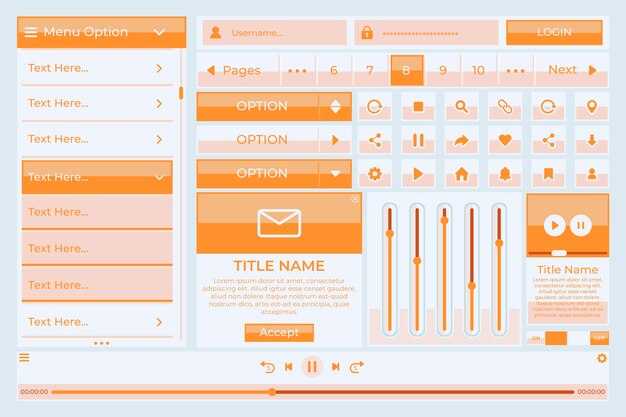
Inizia con un pulsante “Apri menu” chiaramente etichettato che controlla direttamente un pannello visibile. Allega `aria-expanded` per riflettere lo stato e `aria-controls` per fare riferimento al pannello. Tratta la risorsa di accessibilità come una linea guida viva e posiziona l'interruttore nell'intestazione a livello del piè di pagina in modo che gli utenti da tastiera possano raggiungerlo rapidamente su tutti i dispositivi. Usa un'etichetta semplice come "Menu" ed evita il disordine che nasconde le azioni, un modello che puoi mappare anche in un'interfaccia Yosemite dove sono importanti indicazioni chiare.
Quando il pannello si apre, blocca lo stato attivo al suo interno e spostalo direttamente sul primo elemento attivabile. Esc chiude il pannello e restituisce lo stato attivo all'interruttore. Mantieni il layout tra l'interruttore e il menu calmo, e fornisci un anello di stato attivo chiaro più un'opzione ad alto contrasto. Evita il disordine in stile tratteggio mantenendo le transizioni minime e il movimento del pannello prevedibile attorno all'intestazione, e fai attenzione allo stato attivo che cade dietro al pannello per mantenere l'esperienza utente stabile e tranquilla.
Involgere il pannello in un nav regione con un descrittivo aria-label e presentare gli elementi come un semplice elenco. Ciascun elemento è un pulsante o un link accessibile da tastiera, e gli utenti possono navigare tra gli elementi con i tasti freccia; inoltre, il controllo Chiudi deve essere visibile e raggiungibile direttamente, e il pannello può esporre un aria-hidden stato quando è chiuso per evitare che gli screen reader annuncino contenuti nascosti. Mantieni il codice snello e riutilizza un'unica risorsa per tutte le pagine; ciò garantisce il massimo livello di coerenza tra percorsi e dispositivi.
Testare con tecnologie assistive reali e utenti che usano solo la tastiera. Monitorare metriche come tempo di apertura/chiusura, tasso di successo e impatto sul traffico dopo aver adottato il pattern. Non dimenticare di implementare in modo responsabile per evitare reflow pesanti o scatti. Utilizzare un pattern di risorse piccolo e riutilizzabile e adottare "visita" come convenzione di denominazione nel vostro design system per unificare il toggle tra le pagine. Il pattern dovrebbe funzionare con temi chiari o scuri e mantenere la tranquillità anche su pagine affollate, mantenendo un'intestazione "cathedral-like" ed evitando movimenti, ombreggiature o cambiamenti bruschi e distraenti.
Fai piccoli passi: esamina una pagina, poi espandi ad altre con un unico linguaggio di progettazione. Come i ranger che guidano i visitatori lungo un sentiero, guida sviluppatori e designer con una risorsa condivisa che spiega gli stati Aperto/Chiuso a ogni livello. Mantieni l'interazione prevedibile attorno a diverse dimensioni dello schermo e al contenuto attorno al toggle in modo che gli utenti del tuo sito abbiano un'esperienza coerente. Queste piccole modifiche aumentano le tue più alte aspettative di usabilità e aiutano a bilanciare traffico, tipografia e layout mentre progetti per Yosemite, ancore cattedrali e interazioni calme e amichevoli. Le tue team dovrebbe mantenere questi pattern in una guida di stile attiva e testare regolarmente con utenti reali per perfezionare il comportamento, inclusi quelli che si affidano a temi ad alto contrasto e screen reader.
Modelli pratici per interruttori di menu accessibili
Raccomandazione: Usa un singolo pulsante chiaramente etichettato come toggle per il menu, con `aria-expanded` e `aria-controls` che puntano al contenitore del menu; questo fornisce un feedback immediato e accessibile agli screen reader, funzionando su tutti i dispositivi.
Posiziona il menu all'interno di una nav nativa con un'etichetta aria e mantienilo sotto l'intestazione in modo che gli utenti possano trovarlo rapidamente. Segui questa linea guida contrassegnando il pannello con aria-hidden quando è chiuso e rimuovendo lo stato nascosto quando viene aperto, garantendo che schermi grandi e piccoli rimangano coerenti e accessibili.
Modello per l'uso della tastiera: supporta Invio e Spazio per attivare/disattivare, Esc per chiudere e Tab per spostarsi tra i controlli. Quando il pannello si apre, imposta lo stato attivo sul primo elemento attivabile; quando si chiude, ripristina lo stato attivo sul pulsante di attivazione. Questo approccio in quattro passaggi aiuta gli utenti a muoversi con sicurezza senza perdere il contesto.
Gestione del focus e dello stato: mantieni un anello di focus visibile, annuncia le modifiche di stato ed evita blocchi nel flusso della pagina. Se un utente fa clic al di fuori del pannello o ridimensiona la finestra, chiudi il menu in modo fluido e ripristina il focus sull'elemento di attivazione, in modo che gli utenti possano continuare da questo punto senza confusione.
Indizi visivi e di interazione: fornisci un'ampia area di attivazione sul pulsante di attivazione/disattivazione, mantieni un elevato contrasto cromatico e offri un'etichetta di testo oltre alle icone. Per le funzionalità di accessibilità, assicurati che il pannello rimanga leggibile a quattro diversi livelli di zoom e che le animazioni rispettino le preferenze di riduzione del movimento; la massima chiarezza vince qui, e un semplice insieme di passaggi mantiene i risultati prevedibili.
Test e contesto: esegui controlli con screen reader, testa in scenari in stile ahwaneechee e visita, e verifica che un utente possa visitare la pagina ovunque e comunque utilizzare il menu. Crea un post con i risultati pratici e quattro metriche concrete: tempo di apertura, tempo di chiusura, numero di tab stop e tasso di successo nella chiusura con Escape; questi risultati ti aiutano a perfezionare l'implementazione e a condividere raccomandazioni con il team, prenota tempo per i test utente se necessario.
Punti chiave: attieniti a queste linee guida con un'opzione di attivazione chiara, una gestione robusta dello stato attivo e un'etichettatura accessibile, e vedrai miglioramenti significativi nell'usabilità e interazioni più rapide e sicure indipendentemente dal dispositivo o dalle capacità.
Attivatori di apertura e chiusura accessibili da tastiera

Utilizza un singolo pulsante chiaramente etichettato che attiva/disattiva il menu con aria-expanded e aria-controls. Premi Invio o Spazio per aprire o chiudere, e premi Esc per riportare il focus all'elemento di attivazione. Questo schema è possibile da implementare, aumenta la velocità di navigazione e funziona attraverso mesi di test su diversi dispositivi, senza mai obbligare gli utenti a fare affidamento sul mouse.
-
Elemento di attivazione: Usa un pulsante reale con un ID stabile e un riferimento `aria-controls` al menu. L'etichetta dovrebbe riflettere l'azione e lo stato; considera di cambiare l'etichetta o `aria-label` quando è aperto. Markup di esempio (escaped):
-
Contenitore del menu e ruoli: Racchiudi gli elementi in una regione di navigazione ed esponili come menu. Nascondi il menu quando è chiuso (hidden o aria-hidden). Codice di esempio (escape):
-
Comportamento della tastiera: Abilita controlli prevedibili. Invio o Spazio attivano/disattivano il menu; Esc chiude. Se si utilizza un elenco verticale, le frecce Su/Giù spostano il focus tra gli elementi; Home/Fine saltano al primo o all'ultimo elemento. Implementa una semplice "trappola del focus" mentre il menu è aperto per mantenere il focus all'interno.
-
Gestione del focus e test: All'apertura, focalizza il primo elemento selezionabile all'interno del menu; alla chiusura, restituisci il focus al trigger. Testa in condizioni reali: in agosto su mappe per percorsi fuoripista, in ambienti intensi e su tutti i dispositivi in America. Assicurati che il perimetro e i punti più alti siano liberi e non dimenticare mai di etichettare gli elementi con nomi significativi. Se appare un'etichetta come "toilet", sostituiscila con un termine chiaro per evitare confusione; condividi lo scopo del controllo con tutti gli utenti.
Suggerimenti aggiuntivi: fornire etichette descrittive per ogni elemento (Avventura, Mappe, Fuoripista, Altitudine, Perimetro). Evitare gergo simil-curry, mantenere termini concreti e chiari. Mantenere i tempi di risposta caldi e costanti, e assicurare che l'interazione funzioni con cavi, tastiere hardware e dispositivi touch. Questo approccio aiuta le persone ad acquisire fiducia e a completare le attività in modo efficiente, anche in spazi affollati o in ambienti difficili.
Ruoli, stati e proprietà ARIA per i menu toggle
Inizia con un pulsante nativo come interruttore e collegalo con gli attributi ARIA: aria-expanded=”false”, aria-controls=”menu1″ e aria-haspopup=”menu”. Mantieni lo stato iniziale chiuso e apri il menu solo quando l'utente attiva il pulsante; quindi imposta aria-expanded=”true”, rivela il menu e sposta il focus sul primo elemento. Alla chiusura, reimposta aria-expanded a “false” e restituisci il focus all'interruttore.
Assegna role=”menu” al contenitore e role=”menuitem” a ciascuna opzione; collega il menu al toggle con aria-labelledby, e assicurati che ogni elemento abbia tabindex=”-1″ in modo che lo script possa spostare il focus programmaticamente.
Controlli da tastiera: le frecce Su e Giù spostano il focus tra gli elementi; Home e Fine saltano al primo o all'ultimo elemento; Esc chiude il menu; Tab sposta il focus fuori dalla pagina.
Gestione dello stato: mantenere aria-hidden=”true” sul menu quando chiuso e aria-hidden=”false” quando aperto; assicurarsi che aria-expanded rifletta la visibilità effettiva; aggiornare l'etichetta se necessario per riflettere lo stato attuale e fornire un feedback coerente nel tempo.
Test e considerazioni: testare con screen reader su diversi dispositivi; verificare che il focus si posizioni sul primo elemento all'apertura e ritorni all'attivatore alla chiusura; controllare su configurazioni multi-dispositivo che includano mappe e opzioni di percorso; assicurarsi che i menu più grandi rimangano navigabili e robusti in caso di modifiche all'interfaccia.
In un mondo in cui i viaggiatori arrivano con un piano di più giorni, usa un interruttore che apre un elenco di cose imperdibili, permessi e scelte di percorso. Associa l'etichetta con `aria-labelledby`, esponi il menu con `role=”menu”`, e assegna `role=”menuitem”` a ciascuna opzione. Ogni elemento può rappresentare un'opzione di giro o bicicletta e può puntare a mappe con dettagli. Questa configurazione supporta modifiche a prezzi o disponibilità senza interrompere l'ordine di focus e si adatta ai menu più grandi. Questi elementi possono coprire escursioni da non perdere, valli da esplorare e siti per fare il bagno; se un utente non sa decidere, offri un semplice filtro. Gli aggiornamenti dello stato aperto dovrebbero riflettere le scelte dell'utente, in modo da poter assistere a un'interazione coerente nel corso degli anni di utilizzo. La pianificazione dell'avventura diventa più fluida quando la navigazione rimane prevedibile.
Strategie di gestione del focus durante le transizioni di alternanza
Raccomandazione: Imposta il focus sul primo elemento interattivo all'interno del pannello aperto entro un frame dopo l'interruttore. Se nessuno esiste, sposta il focus sull'intestazione del pannello e aggiorna aria-expanded per riflettere lo stato. Questo approccio presenta all'utente un percorso prevedibile e offre i mezzi per rimanere orientati in condizioni come l'uso esclusivo della tastiera o con screen reader. In generale, mantieni il flusso del focus lineare ed evita di saltare a controlli non correlati. Aiuta l'utente ad affrontare il cambiamento con fiducia.
Quando si apre un pannello, intrappola il focus al suo interno in modo che gli utenti non possano accedere agli elementi dietro l'interruttore tramite tabulazione. Registra l'elemento che aveva il focus prima dell'interruttore (l'ancora post-interruttore) e ripristinalo alla chiusura. Questa caduta del focus all'esterno del pannello riduce il carico cognitivo e previene movimenti disorientanti durante l'attività. Assicurati un anello di focus visibile e considera gli aggiornamenti aria-live per contenuti dinamici.
Mantieni un ordine logico di tabulazione per i controlli interni e offri opzioni di salto se il pannello contiene contenuti lunghi. Se un utente preme Esc, chiudi e restituisci il focus all'elemento post-toggle. Fornisci etichette chiare per i link all'interno del pannello in modo che i viaggiatori possano trovare rapidamente l'opzione giusta. Includi opzioni per mettere in pausa o saltare i media, e mantieni i controlli video accessibili in modo che i video non blocchino il focus.
Test con un buon numero di utenti in diverse condizioni: tastiera, touch e screen reader. Misurare quanto tempo è necessario per riacquisire il focus dopo ogni attivazione e verificare che il focus rimanga all'interno del pannello durante le transizioni. Raccogliere feedback sull'usabilità generale ed eventuali problemi in modalità ad alto contrasto o layout complessi. Per una buona base di riferimento, eseguire i test nel pomeriggio e confrontare i risultati con le prime iterazioni.
Immagina uno scenario pratico per un sito di viaggi, come Mariposa o una guida dell'alta montagna. Il pannello potrebbe presentare collegamenti a percorsi, opzioni di ristorazione e idee per escursioni. Mantieni una focalizzazione stabile quando gli utenti accedono a un pannello sugli orsi o sulla fauna selvatica nel pomeriggio. Se il pannello include poster o video, assicurati che la focalizzazione ritorni a un controllo significativo dopo la pausa della riproduzione. L'intero sistema dovrebbe risultare coeso, con ampio contesto per guidare gli utenti e un aspetto chiaro dall'inizio alla fine per i visitatori alle prime armi che desiderano esplorare opzioni e continuare il loro viaggio.
Notifiche Screen Reader: Live Regions e Annunci
Raccomandazione: Inserisci gli aggiornamenti dinamici dell'interfaccia utente in una live region e scegli attentamente i valori di aria-live: aria-live=”polite” per modifiche non urgenti e aria-live=”assertive” per modifiche che devono essere annunciate immediatamente. Assicurati che il pulsante di attivazione/disattivazione aggiorni la regione quando apre o chiude un menu, in modo che gli screen reader funzionino senza clic aggiuntivi.
Fatto: Le aree live annunciano gli aggiornamenti anche quando il focus si sposta. Usa aria-atomic=”true” per assicurarti che venga letto l'intero messaggio invece di frammenti parziali, e conferma che la lingua e il ruolo dell'area siano impostati (ad esempio, role=”status” o role=”region”).
Raccomandazioni: mantenere i messaggi concisi (una o due frasi) e includere il contesto come il nome del controllo e il nuovo stato (Menu aperto; Menu chiuso). Quando possibile, riutilizzare string53 come id della regione live per evitare duplicazioni e assicurare che gli aggiornamenti puntino all'elemento corretto. Associare messaggi correlati per prevenire fraintendimenti e spiegazioni confuse per gli utenti. Considerare altri controlli e scenari per ampliare l'usabilità.
Suggerimenti per l'implementazione: posizionare l'area attiva sotto l'elemento trigger, associare il trigger con aria-controls e impostare aria-expanded in modo appropriato. Aggiornare l'area attiva a ogni cambio di stato: “Menu aperto” e “Menu chiuso”. Questo approccio aiuta i lettori attorno alle interfacce complesse e può gestire una cascata di aggiornamenti per altri controlli.
Test e utilizzo nel mondo reale: verifica con NVDA, VoiceOver e TalkBack. Esegui demo offline, osserva come vengono letti gli aggiornamenti su pagine semplici e regola i tempi per ridurre l'attesa. Inoltre, crea uno scenario di blog di escursionismo a Fresno in cui la regione live annunci “Trailheads loaded” e “Hiking tips updated” per mostrare come viene annunciato il contenuto relativo a trailheads, suggerimenti e mappe. Usa un elemento visivo di colore verde e un linguaggio accogliente per far sentire tutti a proprio agio, con il contenuto sotto la piega annunciato quando diventa rilevante. Speriamo che il tuo team adotti questo approccio, consideralo un consiglio pratico sia per i blogger che per le app.
Lista di controllo rapida: effettua un rapido controllo di tutti i pannelli dinamici, assicurati che string53 rimanga l'ID stabile e documenta la tua strategia per le regioni live oltre a suggerimenti per iterazioni future.
Considerazioni su tocco, puntatore e obiettivi piccoli per dispositivi mobili

Rendi l'area di attivazione del menu principale un'area di interazione minima di 44×44 pixel CSS con almeno 8 pixel di spazio libero intorno a ogni target adiacente. Questa regola vale per tutti i breakpoint, in modo che l'uso con una sola mano rimanga affidabile quando il pollice raggiunge il bordo su un telefono con visualizzazione tioga durante un viaggio al tramonto primaverile.
Ingrandisci le aree di tocco applicando un padding all'elemento pulsante, non riducendo l'icona. Mantieni l'etichetta visibile leggibile con un font di almeno 16px e un'altezza della linea di 1.4. Anche un po' di padding extra aiuta, e l'approccio è economico offrendo al contempo una migliore accessibilità per gli utenti con limitazioni alle dita o alla presa. Questa piccola modifica funziona bene in tutti i piani e supporta tocchi più prevedibili.
La progettazione per touch e puntatore richiede target chiari e un comportamento prevedibile. Utilizza almeno 8px di spazio tra i target; gli interruttori di livello radice dovrebbero trovarsi vicino alla parte superiore del contenuto in modo che siano facili da raggiungere lontano dalle aree affollate. Aggiungi un'azione di arresto esplicita per comprimere i pannelli con un tocco chiaro e utilizza aria-expanded e aria-controls per riflettere lo stato. Mantieni l'interazione coerente per evitare tocchi errati e interrompere tocchi errati durante l'uso intenso; questa stabilità è importante per gli utenti che si affidano a tocchi rapidi e deliberati in momenti frenetici abbastanza spesso.
Gli attributi di accessibilità sono importanti: assicurati che ci sia un anello di focus visibile per chi usa la tastiera, fornisci delle etichette aria in modo che le icone trasmettano significato e rispetta le linee guida sul contrasto dei colori (4.5:1). Supporta sia il tocco che il mouse implementando gli eventi pointer e fornisci un'etichetta di testo ridondante per i pulsanti con solo icone per ridurre i tocchi errati o la confusione alla luce del sole o in condizioni di cielo luminoso. Mantieni la prevedibilità del gesto di interruzione per prevenire chiusure accidentali che interrompono l'accessibilità in scenari lontani dalla scrivania.
Test e convalida: test su dispositivi iPhone e Android con diverse dimensioni dello schermo e condizioni. Misurare il tasso di successo del tocco, i tocchi in profondità nella navigazione e i tocchi errati. Puntare a un tasso di successo del 95% nell'uso tipico; regolare le dimensioni dell'area sensibile se necessario. Questo piano è economico e scalabile; riutilizzare le variabili CSS per applicare le stesse dimensioni in tutta l'app, in modo da poter dedicare tempo alla rifinitura con utenti reali piuttosto che alla ricostruzione. Coinvolgere sempre utenti con esigenze e contesti diversi, tra cui escursionisti e viaggiatori, per garantire che l'esperienza copra luoghi come Muir, Tuolumne, Tioga, Vernal, viste del tramonto su numerosi dispositivi.
Mentalità di implementazione: considera la navigazione mobile come un viaggio conciso verso luoghi essenziali: Muir, Tuolumne, Tioga, Vernal e punti panoramici al tramonto. Utilizza un unico schema coerente per tutti gli interruttori e fornisci un'azione chiara di ritorno o chiusura quando si apre un sottomenu. L'obiettivo è migliorare la pazienza e ridurre l'attrito, in modo che gli utenti si sentano sempre in controllo e non perdano mai un colpo. Questo approccio sempreverde è migliore per l'accessibilità e può supportare un maggior numero di utenti in contesti di viaggio, aiutandoti a pianificare viaggi, trascorrere del tempo godendoti i panorami e mantenere string53 come etichetta di riferimento nel tuo harness di test per controlli continui. Questo approccio rimane sempreverde, economico e pronto per il viaggio.