


 Español
  English (UK)
  Русский
  বাংলা
বাংলা  العربية
  日本語
日本語  한국어
한국어  Magyar
  Norsk nynorsk
  Türkçe
  עִבְרִית
  Čeština
  Svenska
  Português
  Ελληνικά
  Suomi
Suomi  Nederlands
  Română
  Italiano
  Français
  Polski
  Українська
  Deutsch
  简体中文
简体中文  Slovenčina
  Српски језик
  اردو
اردو  Azərbaycan dili
  O‘zbekcha
  አማርኛ
አማርኛ 
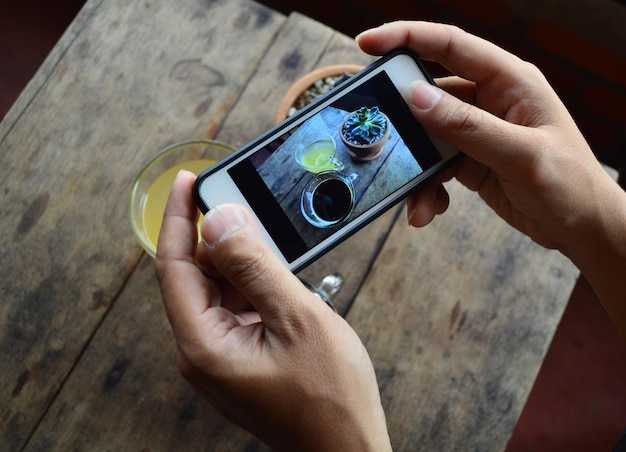
Elige una aplicación que cubra fotos y vídeos para ediciones rápidas y coherentes. Proporciona filtros exprés y filtros para refinar la luz, las sombras y el color, de modo que pueda seleccionar entre apariencias preestablecidas y guardar opciones que coincidan con su estilo de viaje. Esto mantiene su flujo de trabajo corto y lleva menos tiempo, ayudando a que sus fotos y videos tengan un aspecto coherente en cada captura.
Entre las ocho opciones, prioriza las herramientas que ofrezcan filtrado flexible, eliminación fluida y una ruta de exportación rápida. A planificador te ayuda a mapear de forma coherente look y elige una gradación de color que funciona bien en diferentes escenas. Algunos ajustes preestablecidos están diseñados para parecerse al cine clásico, lo que puede ahorrar tiempo. Ya sea que grabes con un teléfono o una cámara sin espejo, las aplicaciones confiables capturan la misma atmósfera y brindan un aspecto profesional que se destaca.
Para maximizar los resultados, empiece con un aspecto de referencia y ajuste unos pocos controles. Utilice expresar preajustes y ediciones manuales para equilibrar luz y sombras, luego refinar con eliminación herramientas para distracciones. Prueba cómo se renderizan tus ediciones en tu dispositivos principales y confirma que el tono sigue siendo natural. Si quieres más control, comparte los ajustes preestablecidos con los miembros del equipo para mantener la coherencia en todos los proyectos. Eso ayuda a que tus ediciones de viajes se mantengan cohesionadas.
Termina exportando en formatos que conserven la calidad tanto en pantallas móviles como de escritorio. Mantén un planificador Para tus próximos viajes, reutiliza lo mismo. look en vídeos, y confía en un único flujo de trabajo para mantener la eficiencia. Al probar, compara cómo se renderizan tus ediciones en diferentes condiciones de iluminación y dispositivos para garantizar un resultado consistente y natural.
Guía práctica para elegir y usar las mejores herramientas en movimiento
Empieza con InShot para una edición fiable y rápida sobre la marcha. Recorta clips, añade subtítulos y aplica filtros sin salir de tu teléfono. Si quieres un acabado sin marcas de agua, actualiza a la versión Pro; el precio de las actualizaciones suele ser de unos pocos dólares, así que compara las opciones.
Entre las herramientas que manejan fotos y vídeos cortos, elige un dúo principal: InShot para ediciones rápidas y Lightroom Mobile o Snapseed para ajustes finos. Para retratos y tonos de piel, ajusta la exposición, el balance de blancos y el contraste para mantener un aspecto natural; para un acabado profesional, confía en las herramientas avanzadas de Lightroom Mobile.
Los collages te permiten combinarlo todo en un solo marco, útil para viajes entre amigos y paisajes. Utiliza relaciones de aspecto consistentes y diseños sencillos para mantener la nitidez en todas las imágenes y fotos.
Las rutinas de ajuste son importantes: aplica pequeños retoques en pasos, guarda versiones para diferentes pantallas y haz copias de seguridad de los originales. Exporta a la máxima calidad y a 1080p siempre que sea posible; sus herramientas de exportación te ayudan a mantener el color y las luces intensos. Sus menús son intuitivos y rápidos para diferentes escenas.
Decisiones sobre marcas de agua: si compartes en redes sociales, es aceptable una marca de agua discreta; de lo contrario, elimínala con una mejora aprobada por storeprice. Para portafolios, conserva versiones limpias para la revisión del cliente.
Los precios varían: las verificaciones de precios en la tienda muestran niveles desde gratuitos hasta de pago, con paquetes que incluyen collages y ajustes preestablecidos. Sus páginas de tienda pueden indicar los límites exactos de exportaciones y número de proyectos.
Además de las herramientas, organiza tu flujo de trabajo: haz copias de seguridad de todo, etiqueta los archivos por retratos, fotos en blanco y escenas geniales, y guarda las copias de seguridad en la nube para poder reproducir las ediciones más tarde. Si tus fotos ya estuvieran ordenadas, tu edición sería más rápida.
Pixlr X: Ediciones rápidas en móvil para fotos de viajes
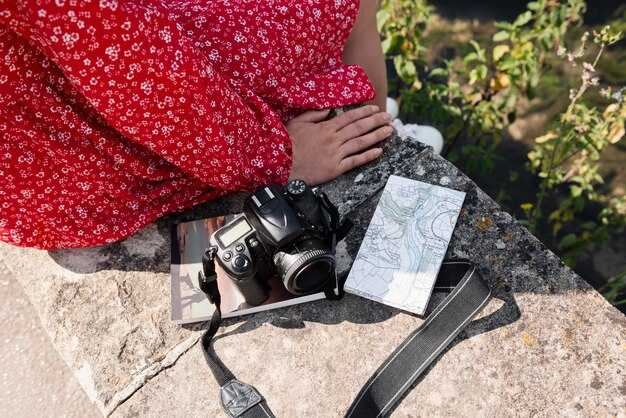
Abre Pixlr X en tu móvil, recorta a cuadrado o 4:3, y aumenta la exposición y el contraste para crear ambiente; los viajeros quieren resultados rápidos, y estas ediciones mantienen las fotos nítidas entre las que comparten sobre la marcha.
Usa lo básico: ajusta el brillo, el contraste y la saturación, luego afina las sombras; un viñeteado sutil puede ayudar a que resalten contra un fondo recargado. Esto mantiene un aspecto profesional con un mínimo esfuerzo, con todo optimizado para la edición móvil.
Prueba un look inspirado en Tezza calentando los tonos y añadiendo un degradado suave; estas fotos ganan profundidad sin saturación excesiva. Mira la cuadrícula de antes y después para comparar las tomas y ver el cambio, y fíjate en una función que perfecciona sutilmente la textura.
Gestión de fondos: aplica un ligero desenfoque o elimina distracciones con una herramienta de máscara, manteniendo el sujeto nítido y el fondo atenuado para que el detalle más importante permanezca enfocado en las fotos que los viajeros desean compartir en historias y feeds.
Exporta como JPG de alta calidad, luego publica en TikTok o guarda una versión para ediciones posteriores en CapCut; Pixlr X mantiene todo rápido en el móvil, a la vez que ofrece un aspecto pulido para sesiones de fotos que capturan aventuras para ellos en movimiento.
Para una edición básica y equilibrada, ajusta el balance de blancos, las sombras, las luces y la saturación hasta que los colores se sientan naturales, manteniendo los tonos de piel precisos para la mayoría de las fotos de viajes y escenas que los viajeros querrán compartir.
Pixlr E: Ajustes en capas para modificaciones precisas
Comienza con ajustes no destructivos y en capas: añade una capa de ajuste de exposición, luego una capa de color y enmascara cada efecto en un área precisa. Esto mantiene todo editable y permite una edición precisa. Preserva los tonos naturales en fotos de viajes y tomas, mientras experimentas con estados de ánimo sin arriesgar el archivo original.
Usa ajustes dentro de la aplicación para refinar el contraste, el balance de blancos y la saturación. Confía en Curvas para un control fino y usa el pincel táctil para aclarar rostros u oscurecer cielos. Las máscaras mantienen el efecto limitado a las regiones elegidas, ofreciendo resultados rápidos sin sobrepasarte. Esto mantiene la edición precisa, de una manera amigable y accesible.
Guarda múltiples versiones para comparar estilos en diferentes imágenes. Cuando elijas un estilo, copia la configuración a otra imagen para mantener la coherencia, ya sea que trabajes con fotos de viajes o sesiones fotográficas al aire libre. Puedes alternar entre preajustes y ajustar máscaras por imagen para mantener la cohesión.
Prueba una corrección de color moderna apilando un equilibrio sutil y un mapa de degradado en una capa de ajuste separada. Este paso adicional te permite experimentar sin comprometerte, para que puedas elegir el ambiente que mejor se adapte a los momentos de la vida capturados en la carretera.
Para compartir, elige una opción para exportar las ediciones en capas como archivo de proyecto o para aplanar y una entrega rápida. El flujo de trabajo mantiene todo simple y rápido, con ediciones sencillas que se asemejan a un flujo de trabajo ligero de Photoshop dentro de la aplicación. Usa máscaras para perfilar los bordes y asegúrate de que tus imágenes finales brillen, ya sea en fotos de viajes o publicaciones de la vida diaria.
Pixlr Web/Desktop: Ediciones coherentes entre dispositivos
Empieza con un único ajuste preestablecido versátil y aplícalo en la web y en el escritorio para conservar la nitidez de tus ediciones. Guárdalo en un planificador para poder aplicarlo en bloque a varios elementos multimedia —fotos y clips— sin tener que rehacer los ajustes.
Fija un recorte, relación de aspecto y balance de blancos consistentes. En Pixlr, usa la vista de cuadrícula para comparar antes y después en diferentes dispositivos, asegurando que el contraste y las luces se mantengan fielmente. Cambia a los controles manuales avanzados cuando necesites un ajuste fino, manteniendo los mismos valores tanto en la web como en el escritorio.
Entre los elementos multimedia, mantén las mismas líneas base de exposición, contraste y tono de color para que tus tomas de viajes mantengan un aspecto unificado en todos los dispositivos, cosas que te ayudan a mantener la coherencia.
Utiliza el zoom para inspeccionar los detalles y, a continuación, aplica las mismas ediciones a un lote de fotos para garantizar la uniformidad. Este flujo de trabajo mantendrá tu estilo alineado en los viajes; favorece un equilibrio moderno con mayor contraste para algunas escenas y ajustes más sutiles para otras, y utiliza la cuadrícula para seguir la alineación.
Los filtros pueden expresar el estado de ánimo rápidamente, pero evita exagerar. Usa solo ajustes leves, aplica una intensidad de filtro constante en todas las imágenes y recurre a ajustes adicionales para las luces y sombras cuando sea necesario. Este enfoque expresa la voz de tu fotografía mientras preserva tonos precisos y más.
A continuación, exporta los ajustes preestablecidos guardados y combínalos con un planificador para ediciones continuas. Que se traduce sin problemas entre la web y el escritorio, pasa sin esfuerzo de un dispositivo a otro, manteniendo tus elementos visuales dentro de la marca con los mismos controles, la misma cuadrícula y el mismo énfasis en la nitidez.
Flujo de trabajo de Pixlr: Sincronización de proyectos entre móvil y escritorio
Inicia sesión en Pixlr en tu móvil y ordenador, luego guarda los proyectos en la nube. Esto crea una continuidad perfecta para tus grabaciones y tus fotos familiares, así que cada edición te acompaña desde las capturas callejeras hasta las tomas de estudio.
Combina este enfoque con Photopills para planificar sesiones fotográficas al aire libre, y luego confía en nuestras herramientas fáciles de usar para mantener un flujo creativo consistente entre dispositivos. Si vienes de Photoshop, las capas y máscaras de Pixlr te resultarán familiares, con herramientas diseñadas para ediciones rápidas. Esta mentalidad apoya más posibilidades para editar más aplicaciones y flujos de trabajo posteriores que los fotógrafos comparten con su audiencia.
- Empieza en móvil: abre Pixlr X para ajustes rápidos o Pixlr E para ediciones más profundas; ajusta el contraste y la luz con los controles deslizantes fáciles, nombra el proyecto claramente (por ejemplo, “Fotos_Familiares_2025”) y guarda en la nube para poder continuar más tarde en el escritorio.
- En escritorio: inicia sesión con la misma cuenta, abre el proyecto desde Nube/Proyectos y continúa editando donde lo dejaste; conserva la pila de capas y las máscaras para mantener cada ajuste flexible para retratos y otros temas.
- Armonizar ediciones: usar curvas, niveles, balance de color y color selectivo para igualar tonos entre tomas, asegurando una armonía perfecta entre los momentos familiares y las colecciones de fotos más formales.
- Decisiones de exportación y marca de agua: exportar como JPG o PNG con alta calidad; deshabilitar la marca de agua para publicaciones finales o aplicar una marca de agua coherente si necesita protección al compartir borradores; usar exportación rápida para acelerar su cadencia de publicaciones.
- Archivar y reutilizar: mantén múltiples formatos (JPG para web, PNG para impresión) en una estructura de carpetas clara; esto apoya tu flujo de trabajo en diferentes proyectos y ayuda a los fotógrafos a reutilizar ediciones para nuevos temas y eventos.
Consejo: mantén tus proyectos en la nube organizados para poder volver a cualquier edición más tarde, ya sea que estés preparando una publicación rápida en redes sociales o una galería curada para clientes. Las fotos, los retratos y los momentos familiares se mantienen sincronizados con este flujo de trabajo de Pixlr.
CapCut: Edita vídeos sobre la marcha con recortes, velocidad y transiciones
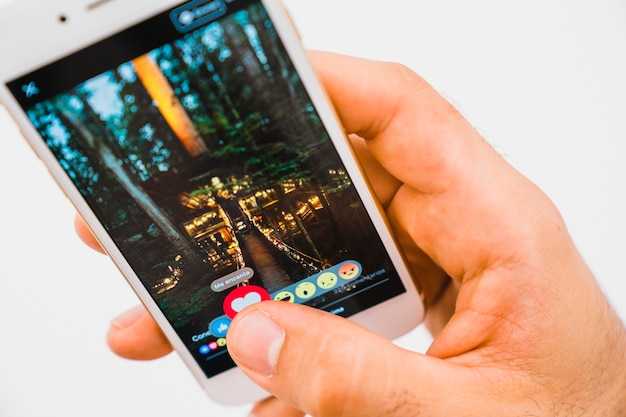
Usa CapCut para editar sobre la marcha: recorta con precisión, ajusta la velocidad e inserta transiciones para conectar escenas de forma fluida.
Los fotógrafos y viajeros apreciarán una herramienta que les permite expresar su historia de viajes utilizando reisefotos y clips, manteniendo al mismo tiempo una interfaz fácil de usar. CapCut almacena proyectos para que puedas retomar las ediciones más tarde y compartir al instante, ya sea en una cafetería o en un tren.
Qué hacer, paso a paso:
- Importa medios de tu dispositivo y comienza un proyecto que combine clips de vídeo con imágenes para construir una narrativa compacta para esos momentos de viaje que importan.
- Recorta con precisión del fotograma para eliminar espacio muerto y mantener el impulso en tus reels de fotos de viajes; corta en momentos exactos para preservar el ritmo.
- Ajustar la velocidad para que coincida con el tempo: ralentiza el movimiento para ver detalles o acelera la acción con cortes rápidos; usa "speed ramps" para mantenerlo natural.
- Explora docenas de transiciones y aplícalas entre clips para evitar cortes bruscos; ajusta la duración para que el flujo se mantenga fluido y nítido.
- Utiliza zoom y paneo (fotogramas clave) para enfatizar la imagen que quieres que los espectadores noten, dándole a tu edición un acabado pulido y extra nítido.
- Crea collages a partir de fotos y clips para mostrar múltiples ángulos de un vistazo, luego superpone texto para resaltar ubicaciones o momentos de la vida.
- Añade títulos, subtítulos y una banda sonora concisa de la biblioteca integrada; equilibra el audio para que las voces o la narración se mantengan claras mientras la música complementa el ambiente.
- Previsualiza a menudo y refina; la interfaz de CapCut te permite ver las ediciones al instante y ajustarlas sobre la marcha, asegurando que el corte final coincida con tu visión.
- Exporta y guarda tu proyecto con ajustes preestablecidos para plataformas sociales; esas exportaciones estarán listas para publicar, almacenadas en tu dispositivo o en almacenamiento en la nube para un fácil acceso.
CapCut demuestra ser invaluable para los momentos destacados de la vida de viajes: combina herramientas para ediciones rápidas con funciones que te ayudan a crear reels de alto impacto, todo desde una sola aplicación bien diseñada. Para fotógrafos y entusiastas de viajes, este editor versátil se encargará de los detalles, desde recortes precisos hasta transiciones dinámicas, y mantendrá tu flujo de trabajo eficiente, siempre listo para compartir tu próximo momento increíble.
Snapseed y Lightroom Mobile: color, exposición y máscaras dirigidas para fotos de viajes
Empieza con Snapseed para un color dirigido perfecto y la eliminación de distracciones, luego pasa a Lightroom Mobile para un control de exposición preciso y máscaras. Este flujo de trabajo de dos aplicaciones ofrece los mejores resultados para fotos sobre la marcha, permitiéndote crear docenas de versiones con diferentes ambientes y estados de ánimo, sin perder textura ni enfoque en el sujeto.
En Snapseed, usa "Ajustar imagen" para aumentar o disminuir el brillo, contraste, saturación y ambiente. Cambia a "Selectivo" para aplicar cambios de color en áreas específicas (ojos, cielo o ladrillos) sin afectar el resto de la imagen. La herramienta "Corrector" se encarga de eliminar pequeñas distracciones, mientras que el pincel te permite aplicar microajustes en alta resolución, conservando la nitidez tanto para sesiones de fotos como para fotos de viajes. Herramientas como el pincel y las ediciones selectivas te dan más control en escenas concurridas.
Pasa a Lightroom Mobile para usar máscaras específicas que ajustan la profundidad y la exposición. Utiliza las máscaras de degradado radial y lineal para proteger las iluminaciones del cielo o resaltar las texturas del primer plano, y luego refina con el Pincel para comprobar los bordes. Mezcla de colores (HSL) te permite ajustar colores individuales (el follaje verde, los azules del agua o los tonos de piel cálidos) sin alterar otros tonos. Para fotos de estilo de vida y momentos gastronómicos, mantén los colores equilibrados para que no haya sobresaturación, pero que aun así transmitan una buena vibra al publicar. Los resultados se mantienen libres de artefactos y ofrecen un enfoque claro en el sujeto, incluso con amplios rangos dinámicos.
Consejos para organizar tu flujo de trabajo: guarda versiones extra (hay muchas posibilidades para comparar) y nómbralas por ambiente (fresco, melancólico, cálido). Exporta desde Snapseed como base, luego aumenta el contraste y las máscaras en Lightroom, para que ganes la máxima precisión en la serie de imágenes final. Si haces varias tomas de viaje juntas, este enfoque paso a paso puede dar a tus imágenes un aspecto coherente, encontrar más fácilmente los mejores resultados y a tus seguidores les gustará el efecto de cuarto oscuro sin editar en exceso.
| Step | Tools | Foco |
|---|---|---|
| Color objetivo | Snapseed: Ajustar imagen, Selectivo, Reparador | Ojos, cielos, detalles del primer plano |
| Exposición y máscaras | Lightroom Mobile: Enmascaramiento (radial/lineal/pincel), Luz, Color | Detalles en las altas luces, detalle en las sombras, control de bordes |
| Toques finales | Mezcla de colores, perfiles, nitidez | Nitidez, balance de color, aspecto natural |