


 Nederlands
  English (UK)
  Русский
  বাংলা
বাংলা  العربية
  日本語
日本語  한국어
한국어  Magyar
  Norsk nynorsk
  Türkçe
  עִבְרִית
  Español
  Čeština
  Svenska
  Português
  Ελληνικά
  Suomi
Suomi  Română
  Italiano
  Français
  Polski
  Українська
  Deutsch
  简体中文
简体中文  Slovenčina
  Српски језик
  اردو
اردو  Azərbaycan dili
  O‘zbekcha
  አማርኛ
አማርኛ 
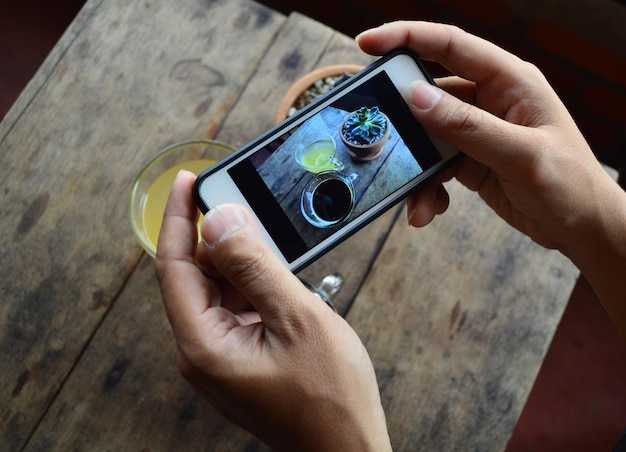
Kies één app die zowel foto's als video's ondersteunt voor snelle, samenhangende bewerkingen. Het biedt snelle filters en filteropties om licht, schaduwen en kleur te verfijnen, zodat je kunt kiezen uit vooraf ingestelde looks en opties kunt opslaan die passen bij jouw reisstijl. Dit houdt je workflow kort en kost minder tijd, waardoor je foto's en video's er consistent uitzien bij elke opname.
Van de acht opties, geef prioriteit aan tools die flexibel filteren, soepel verwijderen en een snelle exportmogelijkheid bieden. A planner helpt u consequent in kaart te brengen look en choose een kleurcorrectie die goed werkt in verschillende scènes. Sommige presets zijn ontworpen om eruit te zien als klassieke film, wat tijd kan besparen. Of je nu filmt met een telefoon of een mirrorless, betrouwbare apps vangen dezelfde sfeer en leveren een professionele uitstraling die opvalt.
Om de resultaten te maximaliseren, begin je met een basisweergave en pas je een paar knoppen aan. Gebruik expres voorinstellingen en handmatige bewerkingen om in balans te brengen licht en schaduwen, vervolgens verfijnen met verwijdering hulpmiddelen voor afleiding. Test hoe je bewerkingen worden weergegeven op your belangrijkste apparaten en de toon natuurlijk te houden. Als je meer controle wilt, deel je presets met je teamleden om consistentie binnen projecten te bewaren. Dat helpt je reisbewerkingen samenhangend te houden.
Finishing by exporting in formats that preserve quality on both mobile and desktop screens. Keep a planner voor je volgende reizen, hergebruik dezelfde look over video's, en vertrouw op één workflow om efficiënt te blijven. Wanneer u test, vergelijkt u hoe uw bewerkingen renderen onder verschillende lichtomstandigheden en op verschillende apparaten om een consistent, natuurlijk resultaat te garanderen.
Praktische gids voor het kiezen en gebruiken van topgereedschappen onderweg
Begin met InShot voor betrouwbare, snelle bewerkingen onderweg. Knip clips, voeg bijschriften toe en pas filters toe zonder je telefoon te verlaten. Als je een afwerking zonder watermerk wilt, upgrade dan naar de pro-versie; de prijs van upgrades is meestal een paar dollar, dus vergelijk de opties.
Kies een kernduo uit tools die foto's en korte video's bewerken: InShot voor snelle bewerkingen en Lightroom Mobile of Snapseed voor fijnafstemming. Pas voor portretten en huidtinten de belichting, witbalans en het contrast aan om een natuurlijke look te behouden; vertrouw voor een professionele afwerking op de geavanceerde tools van Lightroom Mobile.
Collages laten je alles in één frame combineren, handig voor uitstapjes met vrienden en voor landschappen. Gebruik consistente beeldverhoudingen en eenvoudige lay-outs om de scherpte in foto's en plaatjes te behouden.
Aanpassingsroutines zijn belangrijk: breng kleine aanpassingen aan in stappen, sla versies op voor verschillende schermen en maak back-ups van de originelen. Exporteer waar mogelijk met een hoge bitrate en 1080p; hun exporttools helpen je om kleur en hooglichten sterk te houden. Hun menu's zijn intuïtief en snel voor verschillende scènes.
Watermerkbeslissingen: als je deelt op social media, is een licht watermerk acceptabel; verwijder het anders met een door de winkel goedgekeurde upgrade. Bewaar voor portfolio's schone versies voor klantbeoordeling.
Prijzen variëren: storeprice-controles laten prijsniveaus zien, van gratis tot betaald, met bundels die collages en voorinstellingen bevatten. Hun storepagina's kunnen exacte limieten voor exporten en projecten vermelden.
Organiseer je workflow naast tools: maak back-ups van alles, label bestanden met portretten, witte foto's en geweldige scènes, en bewaar back-ups in de cloud, zodat je later bewerkingen kunt herhalen. Als je foto's al gesorteerd waren, zou je bewerkingen sneller gaan.
Pixlr X: Snelle bewerkingen op mobiel voor vakantiefoto's
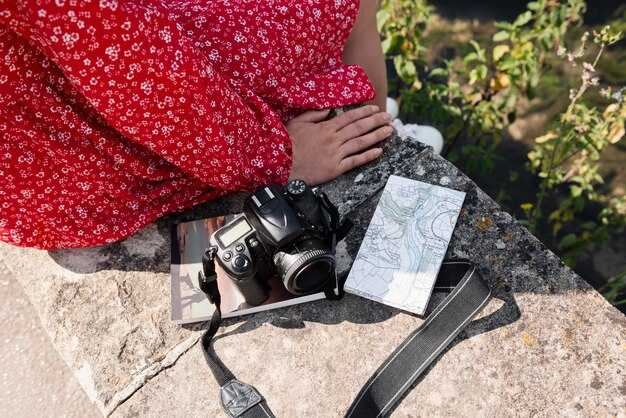
Open Pixlr X op je mobiel, snijd bij tot vierkant of 4:3, en verhoog de belichting en het contrast om de sfeer te bepalen; reizigers willen snelle resultaten, en deze bewerkingen houden foto's scherp tussen de beelden die ze onderweg delen.
Gebruik de basisbeginselen: pas helderheid, contrast en verzadiging aan, stem vervolgens de schaduwen fijn af; een subtiele vignet kan helpen om ze te laten opvallen tegen een drukke achtergrond. Dit zorgt voor een professionele uitstraling met minimale inspanning, waarbij alles gestroomlijnd is voor mobiele bewerking.
Probeer een Tezza-geïnspireerde look door warme tinten toe te voegen en een subtiel verloop te creëren; deze foto's krijgen diepte zonder oververzadiging. Kijk naar het voor/na raster om opnamen te vergelijken en de verandering te zien, en let op een functie die de textuur subtiel verfijnt.
Achtergrondverwerking: pas een lichte vervaging toe of verwijder afleidingen met een maskeringsgereedschap, zodat het onderwerp scherp blijft en de achtergrond gedempt, zodat het belangrijkste detail scherp blijft voor foto's die reizigers willen delen op stories en feeds.
Exporteren als hoogwaardige JPG, daarna posten op TikTok of een versie bewaren voor latere CapCut-bewerkingen; Pixlr X houdt alles snel op mobiel, terwijl het toch een gepolijste uitstraling levert voor fotoshoots die avontuur vastleggen voor hen onderweg.
Voor een basale, goed uitgebalanceerde bewerking, pas de witbalans, schaduwen, hooglichten en verzadiging aan totdat de kleuren natuurlijk aanvoelen, waarbij huidtinten accuraat blijven voor de meeste reisfoto's en scènes die reizigers willen delen.
Pixlr E: Laag-voor-laag aanpassingen voor precieze bewerkingen
Begin met niet-destructieve, gelaagde aanpassingen: voeg een belichtingsaanpassingslaag, dan een kleurenbestand toe en maskeer elk effect naar een precies gebied. Dit houdt alles bewerkbaar en ondersteunt nauwkeurig bewerken. Het behoudt natuurlijke tonen in reisfoto's en opnamen, terwijl je stemmingen test zonder het originele bestand te riskeren.
Gebruik in-app aanpassingen om contrast, witbalans en verzadiging te verfijnen. Gebruik Curven voor fijne controle en veeg met je vinger om gezichten lichter te maken of luchten donkerder. Maskers houden het effect beperkt tot de gekozen gebieden, wat snelle resultaten oplevert zonder overshooting. Dit houdt het bewerken precies en op een vriendelijke, toegankelijke manier.
Sla meerdere versies op om ontwerpen in afbeeldingen te vergelijken. Als je een stijl kiest, kopieer je instellingen naar een andere afbeelding voor consistentie, of je nu werkt aan reisfoto's of outdoor-fotoshoots. Je kunt schakelen tussen presets en masker per afbeelding aanpassen om samenhang te behouden.
Probeer een trendy kleurencorrectie door een subtiele balans en een verloopkaart te stapelen op een aparte aanpassingslaag. Deze extra stap laat je experimenteren zonder je vast te leggen, zodat je de sfeer kunt kiezen die past bij de momenten die je onderweg vastlegt.
Kies voor delen een optie om gelaagde bewerkingen te exporteren als een projectbestand of om ze af te vlakken voor snelle levering. De workflow houdt alles eenvoudig en snel, met gemakkelijke bewerkingen die lijken op een lichtgewicht Photoshop-workflow in de app. Gebruik maskers om randen af te werken en zorg ervoor dat je uiteindelijke afbeeldingen schitteren, of het nu gaat om reisfoto's of posts over het dagelijks leven.
Pixlr Web/Desktop: Consistente bewerkingen op verschillende apparaten
Begin met één veelzijdige preset en pas deze toe op zowel web als desktop om de scherpte van je bewerkingen te behouden. Sla hem op in een planner, zodat je hem op meerdere mediabestanden – foto's en clips – kunt toepassen zonder aanpassingen opnieuw te hoeven doen.
Vergrendel een consistente uitsnede, beeldverhouding en witbalans. Gebruik in Pixlr de rasterweergave om vóór en na de vergelijking op verschillende apparaten te maken, zodat het contrast en de hooglichten goed blijven. Schakel over naar geavanceerde handmatige bedieningselementen wanneer je fijnafstelling nodig hebt, terwijl je dezelfde waarden behoudt in zowel web als desktop.
Houd bij mediabestanden dezelfde basislijn aan voor belichting, contrast en kleurtint, zodat je reisfoto's er op verschillende apparaten consistent uitzien en je een uniforme stijl behoudt.
Gebruik zoom om details te inspecteren en pas vervolgens dezelfde bewerkingen toe op een batch foto's om uniformiteit te garanderen. Deze workflow zorgt ervoor dat uw look consistent blijft tijdens reizen; geef de voorkeur aan een trendy balans met meer contrast voor sommige scènes en subtielere aanpassingen voor andere, en gebruik het raster om de uitlijning bij te houden.
Filters kunnen snel een stemming uitdrukken, maar overdrijf ze niet. Gebruik alleen lichte aanpassingen, pas consequent de filtersterkte toe op alle beelden en leun indien nodig op extra aanpassingen voor hooglichten en schaduwen. Deze aanpak drukt je fotografiestijl uit met behoud van accurate tinten en meer.
Exporteer vervolgens opgeslagen presets en koppel ze aan een planner voor doorlopende bewerkingen. Dit kan naadloos worden overgezet van web naar desktop, gaat moeiteloos van apparaat naar apparaat, en houdt uw beeldmateriaal binnen de huisstijl met dezelfde bedieningselementen, dezelfde rasterindeling en dezelfde nadruk op scherpte.
Pixlr-workflow: Projecten synchroniseren tussen mobiel en desktop
Meld je aan bij Pixlr op je mobiel en desktop, en sla projecten op in de cloud. Dit zorgt voor perfecte continuïteit voor je opnames en je familiefoto's, zodat elke bewerking met je meereist, van straatopnames tot studiofoto's.
Combine deze benadering met PhotoPills voor het plannen van buitenshoots, en vertrouw vervolgens op onze gebruiksvriendelijke tools om de creatieve flow consistent te houden op verschillende apparaten. Als je van Photoshop komt, zullen de lagen en maskers van Pixlr vertrouwd aanvoelen, met tools die zijn ontworpen voor snelle bewerkingen. Deze denkwijze ondersteunt meer mogelijkheden voor het bewerken van meer apps en post-workflows die fotografen met hun publiek delen.
- Start op mobiel: open Pixlr X voor snelle aanpassingen of Pixlr E voor diepere bewerkingen; pas het contrast en de belichting aan met de eenvoudige schuifregelaars, geef het project een duidelijke naam (bijvoorbeeld “Familiefotos_2025”) en sla het op in de cloud zodat je het later op je desktop kunt oppakken.
- Op desktop: meld u aan met hetzelfde account, open het project vanuit Cloud/Projecten en ga verder met bewerken waar u gebleven was; behoud de layer stack en maskers om elke aanpassing flexibel te houden voor portretten en andere thema's.
- Harmoniseer bewerkingen: gebruik curves, niveaus, kleurbalans en selectieve kleur om tonen tussen opnamen te matchen, zodat een perfecte harmonie ontstaat tussen familiefoto's en meer formele fotoseries.
- Exporteer en watermerk beslissingen: exporteer als JPG of PNG met hoge kwaliteit; schakel watermerk uit voor definitieve posts, of pas een consistent watermerk toe als je bescherming nodig hebt bij het delen van concepten; gebruik snelle export om je post-cadans te versnellen.
- Archiveren en hergebruiken: bewaar meerdere formaten (web JPG, print PNG) in een duidelijke mapstructuur; dit ondersteunt je workflow voor verschillende projecten en helpt fotografen om bewerkingen te hergebruiken voor nieuwe thema's en evenementen.
Tip: Houd je cloudprojecten georganiseerd, zodat je later bij elke bewerking kunt terugkeren, of je nu een snelle social post voorbereidt of een samengestelde galerij voor klanten – foto's, portretten en familiefoto's blijven allemaal gesynchroniseerd met deze pixlr workflow.
CapCut: Video-edits onderweg met knippen, snelheid en overgangen
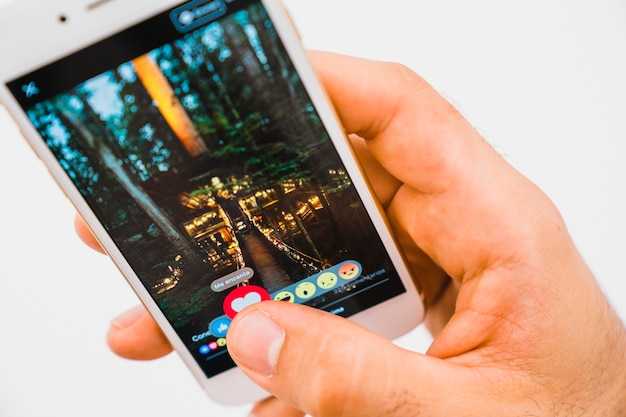
Gebruik CapCut voor bewerkingen onderweg: knip strak, pas de snelheid aan en voeg overgangen toe om scènes soepel te verbinden.
Fotografen en reizigers zullen een tool waarderen waarmee je je reisverhaal kunt uiten met reisfoto's en -clips, terwijl de interface gebruiksvriendelijk blijft. CapCut slaat projecten op zodat je later verder kunt met bewerken en direct kunt delen, of je nu in een café zit of in de trein.
Wat te doen, stap voor stap:
- Importeer media vanaf uw apparaat en start een project dat videoclips combineert met foto's om een compact verhaal te creëren voor die belangrijke reisavonturen.
- Trim met frameprecisie om dode ruimte te verwijderen en de vaart erin te houden in je reisfotoreels; knip op exacte momenten om het ritme te behouden.
- Zet de snelheid op het tempo: vertraag de beweging voor details, of versnel de actie met snelle cuts; gebruik speed ramps om het natuurlijk te houden.
- Blader door tientallen overgangen en pas ze toe tussen clips om abrupte sprongen te voorkomen; pas de duur aan zodat de flow soepel en scherp blijft.
- Gebruik zoom en pannen (keyframes) om het beeld dat je wilt dat kijkers opmerken te benadrukken, wat je bewerking een gepolijst, extra scherp gevoel geeft.
- Maak collages van foto's en clips om meerdere invalshoeken in één oogopslag te tonen, voeg vervolgens tekst toe om locaties of levensmomenten te benadrukken.
- Voeg titels, bijschriften en een beknopte soundtrack uit de ingebouwde bibliotheek toe; balanceer audio zodat stemmen of vertelling duidelijk blijven terwijl muziek de sfeer aanvult.
- Bekijk het vaak en verfijn; de interface van CapCut laat je bewerkingen direct zien en aanpassen terwijl je bezig bent, zodat de uiteindelijke versie overeenkomt met je visie.
- Exporteer en bewaar je project met presets voor sociale platforms; die exports zijn klaar om te posten, opgeslagen op je apparaat of in cloudopslag voor gemakkelijke toegang.
CapCut is van onschatbare waarde voor reis-highlights: het combineert tools voor snelle bewerkingen met functies die je helpen bij het maken van krachtige reels, allemaal vanuit één goed ontworpen app. Voor reis-fotografen en enthousiastelingen zal deze veelzijdige editor de details verzorgen – van precieze knips tot dynamische overgangen – en je workflow efficiënt houden, altijd klaar om je volgende geweldige moment te delen.
Snapseed en Lightroom Mobile: Gerichte kleur, belichting en maskers voor reisfoto's
Begin met Snapseed voor perfecte, gerichte kleuren en het verwijderen van afleidingen, schakel dan over naar Lightroom Mobile voor precieze belichtingscontrole en maskers. Deze workflow met twee apps levert de beste resultaten voor onderweg-foto's, waardoor je tientallen versies kunt maken met verschillende sferen en stemmingen, zonder de textuur te verliezen of de focus op het onderwerp te verliezen.
Gebruik in Snapseed Tune Image om helderheid, contrast, verzadiging en sfeer te versterken of te verminderen. Ga naar Selective om kleurschakeringen aan te brengen op specifieke gebieden - ogen, hemel of metselwerk - zonder de rest van het kader te beïnvloeden. De Healing tool verwijdert kleine afleidingen, terwijl de brush je in staat stelt micro-aanpassingen aan te brengen in hoge resolutie, waarbij de scherpte behouden blijft voor zowel fotoshoots als reisfoto's. Hulpmiddelen zoals de brush en selectieve bewerkingen geven je meer controle in drukke scènes.
Ga over naar Lightroom Mobile voor gerichte maskers die diepte en belichting vormgeven. Gebruik de Radiaal- en Lineaire Gradiëntmaskers om hooglichten in de lucht te beschermen of texturen op de voorgrond te accentueren, en verfijn vervolgens met de Kwast voor randcontroles. Kleurenmix (HSL) laat je individuele kleuren aanpassen – groen gebladerte, blauw in water, of warme huidtinten – zonder andere tinten te vervagen. Voor lifestyle-opnamen en foodie-momenten, houd kleuren in balans zodat er geen oververzadiging is, maar nog steeds een heldere sfeer bij het plaatsen. Resultaten blijven daarbij vrij van artefacten en bieden een duidelijke focus op het onderwerp, zelfs bij grote dynamische bereiken.
Tips voor het organiseren van je workflow: sla extra versies op (er zijn veel mogelijkheden om te vergelijken) en noem ze op sfeer (fris, moedig, warm). Exporteer vanuit Snapseed als basislijn, voer vervolgens contrast en maskers in Lightroom verder uit, zodat je maximale precisie wint in de uiteindelijke fotoreeks. Als je meerdere reisfoto's tegelijk maakt, kan deze stap-voor-stap-aanpak je foto's een consistente look geven, gemakkelijker leiden tot de beste resultaten en je volgers zullen dol zijn op het donkere kamer-eindeffect zonder overbewerking.
| Stap | Gereedschap | Focus |
|---|---|---|
| Doelkleur | Snapseed: Afbeeldingen aanpassen, Selectief, Herstellen | Ogen, luchten, details op de voorgrond |
| Blootstelling en maskers | Lightroom Mobiel: Maskers (radiaal/lineair/penseel), Licht, Kleur | Hoge lichten, schaduwdetail, randcontrole |
| Laatste afwerkingen | Kleurmengingen, Profielen, verscherping | Scherpte, kleurbalans, natuurlijke uitstraling |