


 日本語
日本語  English (UK)
  Русский
  বাংলা
বাংলা  العربية
  한국어
한국어  Magyar
  Norsk nynorsk
  Türkçe
  עִבְרִית
  Español
  Čeština
  Svenska
  Português
  Ελληνικά
  Suomi
Suomi  Nederlands
  Română
  Italiano
  Français
  Polski
  Українська
  Deutsch
  简体中文
简体中文  Slovenčina
  Српски језик
  اردو
اردو  Azərbaycan dili
  O‘zbekcha
  አማርኛ
አማርኛ 
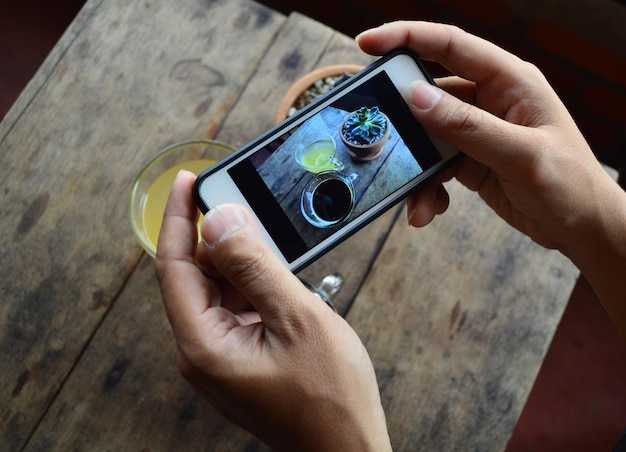
写真と動画の両方を編集できる、素早く統一感のあるアプリを1つ選んでください。. ライト、シャドウ、カラーを調整するエクスプレスフィルターとフィルターが用意されており、プリセットされたルックや、旅行の雰囲気に合わせたオプションを保存して選択できます。これにより、ワークフローが短縮され、時間がかからず、写真や動画の各キャプチャで一貫した外観を保つことができます。.
8つの選択肢の中から、柔軟なフィルター機能、スムーズな削除、そして迅速なエクスポートパスを提供するツールを優先してください。 プランナー 一貫したマッピングを支援します look そして choose シーンをまたいでうまく機能するカラーグレーディング。フィルムライクな見た目を再現するプリセットは、時間を節約できます。スマートフォンでもミラーレスカメラでも、信頼性の高いアプリを使えば同じ雰囲気を捉え、プロフェッショナルで際立ったルックを実現できます。.
結果を最大化するには、まずベースラインの外観から始め、いくつかのコントロールを調整します。使用 急行 プリセットと手動編集のバランス調整 光 そして影、それを洗練させます 除去 気を散らすためのツール。編集がどのように表示されるかをテストします your 主なデバイスとトーンが自然に保たれているか確認します。より多くのコントロールが必要な場合は、チームメンバーとプリセットを共有して、プロジェクト全体で一貫性を保ちましょう。これにより、旅行の編集がまとまりのあるものになります。.
モバイルとデスクトップの両方の画面で品質を維持したままエクスポートして完了します。 プランナー 次の旅行の際には、同じもの(を)再利用してください look 動画全体で、効率を維持するために単一のワークフローに依存します。テストする際は、異なる照明やデバイスで編集がどのようにレンダリングされるかを比較し、一貫性のある自然な結果を保証してください。.
外出先でのトップツールの選び方と使い方:実践ガイド
外出先でも信頼性の高い、高速な編集ならInShotから始めましょう。スマホから離れることなく、クリップのトリミング、キャプションの追加、フィルターの適用ができます。ウォーターマークなしの仕上がりを求めるなら、プロティアにアップグレードしてください。アップグレードのストア価格は数ドル程度なので、オプションを比較検討しましょう。.
写真や短い動画を扱うツールの中で、中心となる2つを選ぶなら、簡単な編集にはInShot、微調整にはLightroom MobileまたはSnapseedがおすすめです。ポートレートや肌のトーンには、自然な仕上がりを保つために露出、ホワイトバランス、コントラストを調整してください。プロフェッショナルな仕上がりには、Lightroom Mobileの高度なツールを活用しましょう。.
コラージュを使えば、友人との旅行や風景など、あらゆるものを1つのフレームにまとめることができます。一貫したアスペクト比とシンプルなレイアウトで、画像や写真全体に鮮明さを保ちましょう。.
調整ルーチンは重要です。ステップごとに微調整を加え、異なる画面用にバージョンを保存し、オリジナルをバックアップしてください。可能な場合は高ビットレートと1080pでエクスポートしてください。彼らのエクスポートツールは、色とハイライトを強く保つのに役立ちます。メニューは直感的で、さまざまなシーンに素早く対応できます。.
透かしの決定事項:ソーシャルメディアで共有する場合、薄い透かしは許容されます。それ以外の場合は、ストア価格承認済みのアップグレードで削除してください。ポートフォリオの場合は、クライアントレビュー用にクリーンなバージョンを保管してください。.
価格は変動します:storepriceによる確認では、無料から有料の段階があり、コラージュやプリセット調整を含むバンドルもあります。各ストアページに、エクスポート数やプロジェクト数の正確な上限が記載されている場合があります。.
ツール以外では、ワークフローを整理しましょう。すべてをバックアップし、ポートレート、白い写真、素晴らしい風景ごとにファイルをラベル付けして、バックアップをクラウドに保存しておけば、後で編集をやり直せます。写真がすでに整理されていれば、編集はもっと速くなるでしょう。.
Pixlr X:旅行写真の簡単なモバイル編集
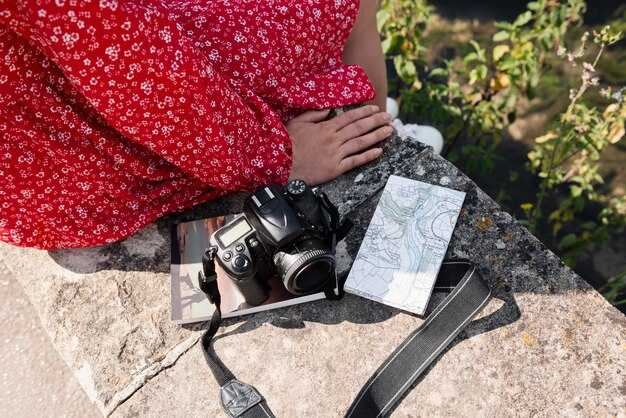
モバイルでPixlr Xを開き、正方形または4:3にクロップし、露出とコントラストをブーストして雰囲気を演出します。旅行者は迅速な結果を求めており、これらの編集は、外出先で共有する写真の中でも、写真を鮮明に保ちます。.
基本を押さえる:明るさ、コントラスト、彩度を調整し、シャドウを微調整します。賑やかな背景から際立たせるために、控えめなビネット効果を使用すると役立ちます。これにより、最小限の労力でプロフェッショナルな外観を保つことができ、すべてがモバイル編集用に合理化されています。.
Tezza風のルックを試してみましょう。ウォームトーンと柔らかなグラデーションを加えて、彩度を上げすぎずに深みを出すことができます。ビフォー/アフターのグリッドを見て、撮影した写真と変化を比較し、質感を繊細に微調整する機能に注目してください。.
背景処理:背景に軽いぼかしを適用したり、マスクツールで邪魔なものを除去したりして、被写体を鮮明に保ち、背景を抑えめにすることで、旅行者がストーリーやフィードで共有したいと考えている最も重要なディテールに焦点を合わせます。.
高画質のJPGでエクスポートし、TikTokに投稿するか、後でCapCutで編集するためのバージョンを保存します。Pixlr Xは、移動中のアドベンチャーを捉えた写真撮影に磨き上げられた外観を提供しながら、モバイルですべてを高速に保ちます。.
旅行の写真や共有したい風景で、ほとんどの場合、肌の色を自然に見せたいので、基本的なバランスの取れた編集として、ホワイトバランス、シャドウ、ハイライト、彩度を調整し、色が自然に感じられるようにします。.
Pixlr E:精密な調整のためのレイヤーツイーク
非破壊的でレイヤー化された微調整から始めましょう。まず露出調整レイヤーを追加し、次にカラーレイヤーを追加して、各効果を精密な領域にマスクします。これにより、すべてが編集可能になり、精密な編集が可能になります。元のファイルの損失を心配することなく、さまざまなムードを試しながら、Reisefotos(旅行写真)やAufnahmen(撮影)の自然なトーンを保持できます。.
アプリ内調整機能を使用して、コントラスト、ホワイトバランス、彩度を微調整します。カーブ機能で細かい調整を行い、ブラシとタッチ操作で顔を明るくしたり、空を暗くしたりできます。マスク機能により、効果を選択した領域に限定し、やりすぎることなく、望み通りの結果を得られます。これにより、編集が正確かつ、親しみやすく、使いやすい方法で実行できます。.
画像を比較するために複数のバージョンを保存します。スタイルを決めたら、設定を別の画像にコピーして一貫性を保ちましょう。旅行の写真でも屋外の撮影でも同様です。プリセット間を切り替えたり、画像ごとのマスクを調整したりして、まとまりを維持できます。.
微細なバランスとグラデーションマップを別の調整レイヤーに重ねて、トレンディなカラーグレーディングを試してみてください。この追加のステップにより、コミットすることなく実験できるため、道中で捉えられた人生の瞬間に合ったムードを選ぶことができます。.
共有する際は、レイヤー編集をプロジェクトファイルとしてエクスポートするか、すぐに配信できるようにフラット化するかを選択してください。ワークフローは、アプリ内での軽量なPhotoshopワークフローに似た簡単な編集で、すべてをシンプルかつ迅速に保ちます。マスクを使用してエッジを仕上げ、旅行写真や日常のスナップ写真のいずれであっても、最終的な画像が輝くようにしてください。.
Pixlr Web/Desktop: デバイス間で一貫した編集
単一の汎用プリセットから始め、ウェブとデスクトップの両方に適用して、編集の鮮明さを維持します。プランナーに保存すれば、複数のメディアアイテム(写真やクリップ)にバッチ処理で適用でき、調整をやり直す必要がなくなります。.
一貫したクロップ、アスペクト比、ホワイトバランスを固定します。Pixlrでは、グリッドビューを使用してデバイス間でビフォーアフターを比較し、コントラストとハイライトが忠実であることを確認します。Webとデスクトップの両方で同じ値を維持しながら、微調整が必要な場合は高度なマニュアルコントロールに切り替えます。.
メディアアイテム間で、露出、コントラスト、カラー トーンのベースラインを同じに保ち、旅行中の写真がデバイス間で統一された外観を維持できるようにします。これは、一貫性を保つのに役立ちます。.
ズームで詳細を確認し、その後、一貫性を確保するために写真のバッチに同じ編集を適用します。このワークフローにより、旅行中ずっとあなたのスタイルは統一されます。シーンによっては、より高いコントラストでトレンドのバランスを重視し、他のシーンではより微妙な調整を行います。グリッドを使用して配置を追跡します。.
フィルターはムードを素早く表現できますが、使いすぎには注意しましょう。ほんのわずかな調整にとどめ、画像全体でフィルターの強さを一貫させ、必要に応じてハイライトやシャドウの追加調整を活用してください。このアプローチにより、写真の個性を表現しつつ、正確なトーンなどを保つことができます。.
次に、保存したプリセットをエクスポートし、プランナーとペアにして継続的な編集を行います。これは、ウェブとデスクトップ間でシームレスに移行し、デバイスからデバイスへと楽に移動でき、同じコントロール、同じグリッドレイアウト、そして同じシャープネスへのこだわりを維持しながら、ブランドに沿ったビジュアルを保ちます。.
Pixlrワークフロー:モバイルとデスクトップ間でプロジェクトを同期する
モバイルとデスクトップでPixlrにサインインし、プロジェクトをクラウドに保存しましょう。これにより、撮影や家族写真の完璧な連続性が生まれ、ストリートキャプチャーからスタジオショットまで、あらゆる編集があなたと共に移動します。.
Photopillsと組み合わせて屋外撮影を計画し、使いやすいツールでデバイス間でクリエイティブな流れを一貫させます。Photoshopをご存知なら、Pixlrのレイヤーとマスクは使い慣れたものに感じられるでしょう。ツールは素早い編集のために設計されています。この考え方は、写真家が視聴者と共有する、より多くのアプリやポストワークフローでの編集の可能性をサポートします。.
- モバイルで開始:簡単な調整はPixlr X、より詳細な編集はPixlr Eを開き、コントラストと明るさを簡単なスライダーで調整し、プロジェクトに明確な名前を付け(例:「Family_fotos_2025」)、後でデスクトップで再開できるようにクラウドに保存します。.
- デスクトップで:同じアカウントでサインインし、「クラウド/プロジェクト」からプロジェクトを開き、編集を中断したところから再開します。レイヤースタックとマスクを保持して、ポートレートやその他の被写体に対してすべての調整を柔軟に保ちます。.
- 編集の調和:カーブ、レベル、カラーバランス、選択的カラーを使用してショット間のトーンを一致させ、家族の瞬間とよりフォーマルな写真コレクションとの間に完璧な調和を確保します。.
- エクスポートと透かしの決定: JPGまたはPNGで高画質にエクスポートします。 最終投稿では透かしを無効にするか、下書き共有時に保護が必要な場合は一貫した透かしを適用します。 投稿のペースを速めるために、クイックエクスポートを使用します。.
- アーカイブと再利用:複数のフォーマット(Web用JPG、印刷用PNG)を明確なフォルダ構造に保存します。これにより、プロジェクトをまたいだワークフローがサポートされ、写真家が新しいテーマやイベントで編集を再利用するのに役立ちます。.
ヒント:クラウドプロジェクトを整理しておけば、簡単なソーシャル投稿の準備でも、クライアント向けのキュレーションされたギャラリーの準備でも、いつでも編集に戻ることができます。写真、ポートレート、家族の思い出も、このPixlrワークフローで同期したままになります。.
CapCut:トリム、スピード、トランジションで移動中も動画編集
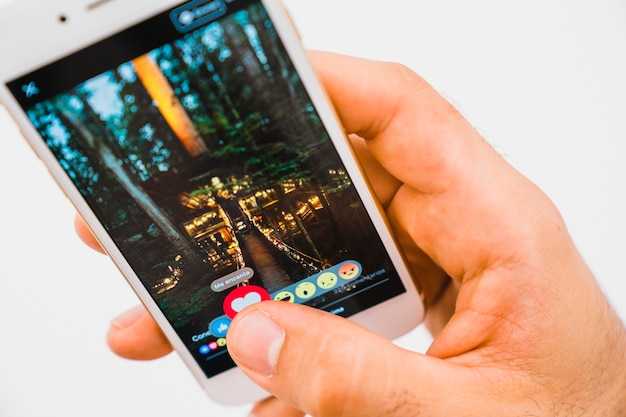
CapCutで移動中にも編集:シーンをスムーズにつなぐために、きっちりトリミングし、速度を調整し、トランジションを挿入しましょう。.
写真家や旅行者は、ユーザーフレンドリーなインターフェースを維持しながら、旅の写真とクリップで旅行のストーリーを表現できるツールを高く評価するでしょう。CapCutはプロジェクトを保存するので、カフェにいるときでも電車の中にいるときでも、後で編集を再開してすぐに共有できます。.
どうすればよいか、ステップバイステップで:
- デバイスからメディアをインポートし、動画クリップと画像を組み合わせて、大切な旅行の瞬間のためのコンパクトな物語を構築するプロジェクトを開始しましょう。.
- 旅行写真のリールでの無駄なスペースをなくし、勢いを保つためにフレーム単位でトリミングしましょう。リズムを維持するために、正確な瞬間にカットしてください。.
- テンポに合わせて速度を設定:ディテールに合わせて動きを遅くしたり、速いカットでアクションを推進したりします。スピードランプを使用して自然に保ちます。.
- 数十種類のトランジションをプレビューし、クリップ間に適用して不自然な切り替わりを防ぎましょう。デュレーションを調整して、スムーズでシャープな流れを維持しましょう。.
- ズームやパン(キーフレーム)を活用して、視聴者に気付いてほしい画像を強調し、編集に洗練されたキレのある印象を与えましょう。.
- 写真やクリップからコラージュを作成して、複数のアングルを一度に表示し、テキストを重ねて場所や人生の瞬間を強調します。.
- タイトル、キャプション、内蔵ライブラリからの簡潔なサウンドトラックを追加し、音声やナレーションがクリアに聞こえ、音楽が雰囲気を引き立てるようにオーディオのバランスを調整します。.
- 頻繁にプレビューして洗練させましょう。CapCutのインターフェースでは、編集内容を瞬時に確認し、その場で調整できるため、最終的なカットがあなたのイメージ通りになることを保証します。.
- ソーシャルプラットフォーム用のプリセットでプロジェクトをエクスポートして保存しましょう。エクスポートされたファイルはすぐに投稿でき、デバイスまたはクラウドストレージに保存されるため、簡単にアクセスできます。.
CapCutは旅行のハイライト映像に非常に役立ちます。素早い編集ツールと、インパクトのあるリールを作成できる機能を、すべて1つのデザイン性の高いアプリで融合させています。旅行写真家や愛好家にとって、この多用途なエディターは、精密なトリミングやダイナミックなトランジションといった細部まで対応し、ワークフローを効率的に保ち、次の素晴らしい瞬間をいつでも共有できる状態にします。.
Snapseed と Lightroom Mobile:旅行写真のターゲットカラー・露出・マスク
Snapseedで完璧なターゲットカラーと不要物の除去を行い、次にLightroom Mobileに切り替えて正確な露出コントロールとマスクを行います。この2つのアプリを使ったワークフローは、外出先での写真に最高の効果をもたらし、テクスチャや被写体へのフォーカスを失うことなく、さまざまな雰囲気やムードの多数のバージョンを作成できます。.
Snapseedでは、「画像調整」を使って明るさ、コントラスト、彩度、アンビエントを調整します。 「選択」に切り替えて、フレームの他の部分に影響を与えずに、目、空、レンガ造りの壁などの特定の部分に色合いをペイントします。 「修復」ツールは小さな邪魔なものを除去するのに役立ち、ブラシを使用すると、詳細な部分に微調整を適用でき、撮影や旅行の写真の両方で鮮明さを保つことができます。 ブラシや選択編集などのツールを使用すると、混雑したシーンでもより多くのコントロールが可能です。.
ターゲットマスクで被写界深度や露出を調整するためにLightroom Mobileへ移動しましょう。円形または線形グラデーションマスクを使用して、空のハイライトを保護したり、前景のテクスチャを引き出したりしてから、ブラシでエッジをきれいに整えます。カラーミキサー(HSL)を使って、他の色合いを損なうことなく、緑の葉、水面の青、温かみのある肌の色合いなどを個別に調整できます。ライフスタイル写真やフード写真では、オーバーサチュレーションにならないように色合いのバランスを保ちつつ、投稿する際に明確な雰囲気を持たせましょう。結果はアーティファクトがなく、ダイナミックレンジが大きい場合でも、被写体に明確な焦点が当てられます。.
ワークフローを整理するためのヒント:追加のバージョンを保存し(比較にはたくさんの可能性があります)、それらを雰囲気(フレッシュ、ムーディー、ウォーム)で名前を付けます。Snapseedからベースラインとしてエクスポートし、Lightroomでコントラストとマスクをプッシュすることで、最終的な画像シリーズで最大限の精度を獲得できます。複数の旅行写真をまとめて作成する場合、このステップバイステップのアプローチは、画像に一貫したルックをもたらし、最良の結果を見つけやすくし、フォロワーは過度な編集なしのダークルーム効果を気に入るでしょう。.
| Step | Tools | Focus |
|---|---|---|
| ターゲットカラー | Snapseed:画像を調整、選択、修復 | 目、空、前景のディテール |
| 露出とマスク | Lightroom Mobile: マスキング(円形/線形/ブラシ)、光、色 | 空のハイライト、シャドウのディテール、エッジコントロール |
| 仕上げ | カラーミックス、プロファイル、シャープネス | 鮮明さ、カラーバランス、自然な見た目 |