


 Polski
  English (UK)
  Русский
  বাংলা
বাংলা  العربية
  日本語
日本語  한국어
한국어  Magyar
  Norsk nynorsk
  Türkçe
  עִבְרִית
  Español
  Čeština
  Svenska
  Português
  Ελληνικά
  Suomi
Suomi  Nederlands
  Română
  Italiano
  Français
  Українська
  Deutsch
  简体中文
简体中文  Slovenčina
  Српски језик
  اردو
اردو  Azərbaycan dili
  O‘zbekcha
  አማርኛ
አማርኛ 
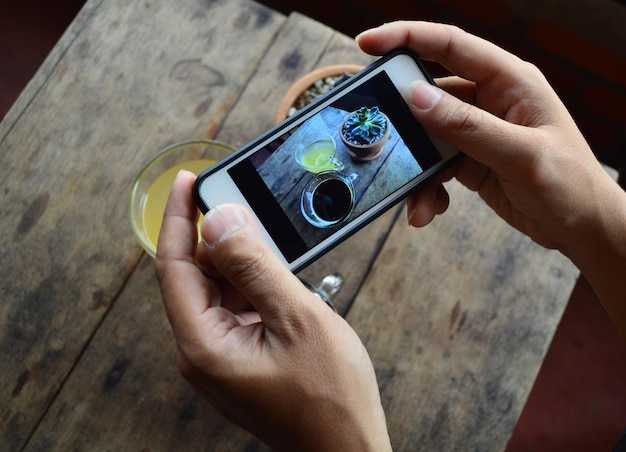
Wybierz jedną aplikację, która obsługuje zarówno zdjęcia, jak i filmy, do szybkich, spójnych edycji. Zapewnia szybkie filtry i opcje dopracowania światła, cieni i kolorów, dzięki czemu możesz wybierać spośród gotowych stylów i zapisywać opcje pasujące do Twojego podróżniczego klimatu. Pozwala to skrócić przepływ pracy i oszczędzić czas, pomagając Twoim zdjęciom i filmom wyglądać spójnie na każdym ujęciu.
Spośród ośmiu opcji, priorytetowo traktuj narzędzia oferujące elastyczne filtrowanie, płynne usuwanie i szybką ścieżkę eksportu. A planner pomaga w stworzeniu spójnej look oraz wybierz ocena kolorystyczna, która dobrze sprawdza się w różnych scenach. Niektóre presety są zaprojektowane tak, aby wyglądać jak klasyczny film, co może zaoszczędzić czas. Niezależnie od tego, czy filmujesz telefonem, czy aparatem bezlusterkowym, niezawodne aplikacje oddają ten sam klimat i zapewniają profesjonalny wygląd, który się wyróżnia.
Aby zmaksymalizować wyniki, zacznij od podstawowego wyglądu i dostosuj kilka elementów sterujących. Użyj ekspresowy ustawienia fabryczne i ręczne korekty do zrównoważenia światło oraz cienie, a następnie doprecyzować za pomocą usunięcie narzędzia do rozpraszania. Przetestuj, jak prezentują się Twoje edycje na your główne urządzenia i upewnij się, że ton pozostaje naturalny. Jeśli chcesz mieć większą kontrolę, udostępniaj presety innym członkom zespołu, aby zachować spójność w projektach. Pomoże to zachować spójność Twoich edycji podróżniczych.
Zakończ eksportując w formatach, które zachowują jakość zarówno na ekranach mobilnych, jak i stacjonarnych. Zachowaj planner na następne podróże, ponownie użyj tego samego look na potrzeby filmów i opieraj się na jednym przepływie pracy, aby zachować wydajność. Podczas testowania porównuj, jak Twoje edycje renderują się w różnych warunkach oświetleniowych i na różnych urządzeniach, aby zapewnić spójny, naturalny rezultat.
Praktyczny przewodnik po wyborze i użytkowaniu najlepszych narzędzi w podróży
Zacznij od InShot, aby uzyskać niezawodną, szybką edycję w ruchu. Przycinaj klipy, dodawaj podpisy i stosuj filtry bez opuszczania telefonu. Jeśli chcesz uzyskać wykończenie bez znaku wodnego, przejdź na poziom Pro; cena za ulepszenia zwykle wynosi kilka dolarów, więc porównaj opcje.
Wśród narzędzi do edycji zdjęć i krótkich filmów, wybierz kluczowy duet: InShot do szybkich poprawek i Lightroom Mobile lub Snapseed do dopracowywania. W przypadku portretów i odcieni skóry, dostosuj ekspozycję, balans bieli i kontrast, aby zachować naturalny wygląd; dla profesjonalnego wykończenia, skorzystaj z zaawansowanych narzędzi Lightroom Mobile.
Kolaże pozwalają połączyć wszystko w jednej ramce, przydatne podczas wycieczek z przyjaciółmi i do tworzenia panoramy krajobrazu. Używaj spójnych proporcji obrazu i prostych układów, aby zachować ostrość zdjęć.
Rutyny dostosowywania mają znaczenie: wprowadzaj drobne poprawki etapami, zapisuj wersje dla różnych ekranów i twórz kopie zapasowe oryginałów. Eksportuj z wysokim bitrate i rozdzielczością 1080p, gdzie to możliwe; ich narzędzia eksportu pomagają zachować mocne kolory i jasne punkty. Ich menu są intuicyjne i szybkie dla różnych scen.
Znaki wodne: jeśli udostępniasz w mediach społecznościowych, dopuszczalny jest lekki znak wodny; w przeciwnym razie usuń go za pomocą ulepszenia zatwierdzonego przez sklep. Dla portfolio zachowaj czyste wersje do przeglądu przez klienta.
Ceny są zróżnicowane: sprawdzenie cen sklepowych ukazuje poziomy od bezpłatnych do płatnych, z pakietami zawierającymi kolaże i wstępne ustawienia. Ich strony sklepowe mogą zawierać dokładne limity eksportów i liczby projektów.
Oprócz narzędzi, zorganizuj swój przepływ pracy: wykonaj kopie zapasowe wszystkiego, oznacz pliki jako portrety, białe zdjęcia i wspaniałe sceny, a kopie zapasowe przechowuj w chmurze, aby móc odtworzyć późniejsze edycje. gdyby Twoje zdjęcia były już posortowane, edycja byłaby szybsza.
Pixlr X: Szybkie edycje zdjęć z podróży na urządzeniach mobilnych
Otwórz Pixlr X na swoim telefonie komórkowym, przytnij do kwadratu lub proporcji 4:3, a następnie zwiększ ekspozycję i kontrast, aby nadać nastrój; podróżnicy chcą szybkich rezultatów, a te edycje sprawiają, że zdjęcia są wyraziste wśród tych, które udostępniają w podróży.
Używaj Podstaw: dostosuj jasność, kontrast i nasycenie, a następnie dopracuj cienie; subtelna winieta może pomóc im wyróżnić się na tle tła. Zachowuje to profesjonalny wygląd przy minimalnym wysiłku, wszystko usprawnione do edycji mobilnej.
Wypróbuj styl inspirowany Tezza, ocieplając kolory i dodając delikatny gradient; te zdjęcia zyskują głębię bez przesycenia. Spójrz na siatkę przed i po, aby porównać ujęcia i zobaczyć zmianę, i zwróć uwagę na funkcję, która subtelnie udoskonala teksturę.
Obsługa tła: zastosuj lekkie rozmycie lub usuń zakłócenia za pomocą narzędzia maskowania, zachowując ostrość podmiotu i stonowane tło, aby najważniejsze detale pozostały w centrum uwagi na zdjęciach, które podróżnicy chcą udostępniać w relacjach i na kanałach.
Eksportuj jako JPG wysokiej jakości, a następnie opublikuj na TikToku lub zachowaj wersję do późniejszej edycji w CapCut; Pixlr X utrzymuje szybkość na urządzeniach mobilnych, jednocześnie zapewniając dopracowany wygląd zdjęć z sesji zdjęciowych, które uchwycą przygodę w ruchu.
Dla podstawowej, dobrze zbalansowanej edycji, dostosuj balans bieli, cienie, światła i nasycenie, aż kolory będą wyglądać naturalnie, zachowując dokładne odcienie skóry dla większości zdjęć podróżniczych i scen, którymi podróżnicy chcą się dzielić.
Pixlr E: Warstwowe poprawki dla precyzyjnych korekt
Zacznij od niedestrukcyjnych, warstwowych poprawek: dodaj warstwę dopasowania ekspozycji, a następnie warstwę kolorów i każdemu efektowi przypisz maskę do precyzyjnego obszaru. Pozwala to zachować edytowalność i umożliwia precyzyjną pracę. Zachowuje naturalne tony w zdjęciach z podróży i ujęciach, podczas gdy testujesz nastroje bez ryzykowania oryginalnego pliku.
Użyj korekt w aplikacji, aby dopracować kontrast, balans bieli i nasycenie. Użyj krzywych do precyzyjnej kontroli i maluj dotykiem, aby rozjaśnić twarze lub przyciemnić niebo. Maski ograniczają efekt do wybranych obszarów, zapewniając natychmiastowe rezultaty bez przesadnych efektów. Dzięki temu edycja jest precyzyjna, w przyjazny i przystępny sposób.
Zapisz wiele wersji, aby porównać wyglądy na różnych zdjęciach. Kiedy wybierzesz styl, skopiuj ustawienia do innego zdjęcia, aby zachować spójność, niezależnie od tego, czy pracujesz nad zdjęciami z podróży, czy sesjami na zewnątrz. Możesz przełączać się między presetami i dostosowywać maski dla poszczególnych zdjęć, aby utrzymać spójność.
Wypróbuj modną korekcję kolorystyczną, nakładając subtelne zbalansowanie i mapę gradientu na osobną warstwę dopasowania. Ten dodatkowy krok pozwala na eksperymentowanie bez zobowiązania, dzięki czemu możesz wybrać nastrój pasujący do chwil uwiecznionych w podróży.
Do udostępniania, wybierz opcję eksportu edycji warstwowych jako plik projektu lub spłaszczenia w celu szybkiego dostarczenia. Przepływ pracy zapewnia prostotę i szybkość, z łatwymi edycjami przypominającymi lekki przepływ pracy Photoshopa w aplikacji. Użyj masek, aby wykończyć krawędzie i zapewnić, że Twoje końcowe obrazy będą błyszczeć, niezależnie od tego, czy są to zdjęcia z podróży, czy codzienne posty.
Pixlr Web/Desktop: Spójne edycje na różnych urządzeniach
Zacznij od jednego wszechstronnego Presetu i zastosuj go zarówno w wersji internetowej, jak i desktopowej, aby zachować ostrość swoich edycji. Zapisz go w planerze, aby można go było zastosować do wielu materiałów multimedialnych – zdjęć i klipów – bez powtarzania dostosowań.
Utrwal swoje kadrowanie, proporcje obrazu i balans bieli. W Pixlr użyj widoku siatki, aby porównać obraz przed i po na różnych urządzeniach, upewniając się, że kontrast i jasne tony pozostają wierne oryginałowi. Przełącz się na zaawansowane sterowanie ręczne, gdy potrzebujesz dopracowania, zachowując te same wartości zarówno w wersji internetowej, jak i desktopowej.
Wśród elementów multimedialnych zachowaj te same podstawy dla ekspozycji, kontrastu i odcienia koloru, aby Twoje zdjęcia z podróży zachowały spójny wygląd na różnych urządzeniach, co pomaga utrzymać konsekwencję.
Użyj opcji powiększenia, aby przyjrzeć się szczegółom, a następnie zastosuj te same edycje do grupy zdjęć, aby zapewnić jednolitość. Taki przepływ pracy zapewni spójny wygląd na wszystkich wyjazdach; stosuj modny balans z wyższym kontrastem do niektórych scen i subtelniejsze zmiany do innych, a także używaj siatki do śledzenia wyrównania.
Filtry potrafią szybko oddać nastrój, ale unikaj przesady. Stosuj tylko niewielkie poprawki, zachowaj jednolitą siłę filtra na wszystkich zdjęciach i w razie potrzeby sięgaj po dodatkowe korekty świateł i cieni. Takie podejście pozwoli Ci wyrazić Twój własny styl fotografowania, jednocześnie zachowując wierne tony i więcej.
Następnie wyeksportuj zapisane presety i połącz je z planerem do bieżącej edycji. Co przekłada się płynnie między wersją internetową a desktopową, bezproblemowo przechodzi z urządzenia na urządzenie, utrzymując Twoje wizualizacje zgodne z marką dzięki tym samym kontrolkom, temu samemu układowi siatki i temu samemu naciskowi na wyrazistość.
Przepływ pracy w Pixlr: Synchronizacja projektów między urządzeniami mobilnymi a komputerem
Zaloguj się do Pixlr na urządzeniu mobilnym i komputerze stacjonarnym, a następnie zapisuj projekty w chmurze. Zapewnia to idealną ciągłość twoich ujęć i zdjęć rodzinnych, dzięki czemu każda edycja towarzyszy Ci od zdjęć ulicznych po ujęcia studyjne.
Połącz to podejście z Photopills do planowania sesji plenerowych, a następnie skorzystaj z naszych intuicyjnych narzędzi, aby utrzymać spójność kreatywnego przepływu na różnych urządzeniach. Jeśli pochodzisz z Photoshopa, warstwy i maski Pixlr będą Ci znajome, a narzędzia zaprojektowane z myślą o szybkich edycjach. Takie podejście otwiera więcej możliwości edycji za pomocą większej liczby aplikacji i przepływów pracy po edycji, którymi fotografowie dzielą się ze swoimi odbiorcami.
- Zacznij na telefonie: otwórz Pixlr X do szybkich korekt lub Pixlr E do bardziej zaawansowanych edycji; dostosuj kontrast i jasność za pomocą prostych suwaków, nazwij projekt jasno (na przykład “Rodzinne_zdjęcia_2025”) i zapisz w chmurze, aby móc kontynuować później na komputerze.
- Na komputerze stacjonarnym: zaloguj się na to samo konto, otwórz projekt z Dokumentów w chmurze / Projektów i kontynuuj edycję, gdzie skończyłeś; zachowaj stos warstw i maski, aby wszystkie korekty były elastyczne w przypadku portretów i innych podobnych tematów.
- Ujednolicaj korekty: używaj krzywych, poziomów, balansu kolorów i kolorów selektywnych, aby dopasować tony między ujęciami, zapewniając doskonałą harmonię między rodzinnymi momentami a bardziej formalnymi kolekcjami zdjęć.
- Eksport i znaki wodne: eksportuj jako JPG lub PNG w wysokiej jakości; wyłącz znak wodny dla finalnych postów lub zastosuj spójny znak wodny, jeśli potrzebujesz ochrony podczas udostępniania wersji roboczych; użyj szybkiego eksportu, aby przyspieszyć tworzenie postów.
- Archiwizacja i ponowne wykorzystanie: przechowuj wiele formatów (JPG do internetu, PNG do druku) w jasnej strukturze folderów; wspiera to Twój przepływ pracy pomiędzy projektami i pomaga fotografom ponownie wykorzystywać edycje do nowych tematów i wydarzeń.
Wskazówka: utrzymuj porządek w swoich projektach w chmurze, aby móc do nich wrócić później – niezależnie od tego, czy przygotowujesz szybki post do mediów społecznościowych, czy wyselekcjonowaną galerię dla klientów – zdjęcia, portrety i rodzinne momenty pozostają zsynchronizowane dzięki przepływowi pracy Pixlr.
CapCut: Edycja wideo w podróży dzięki przycinaniu, prędkości i przejściom
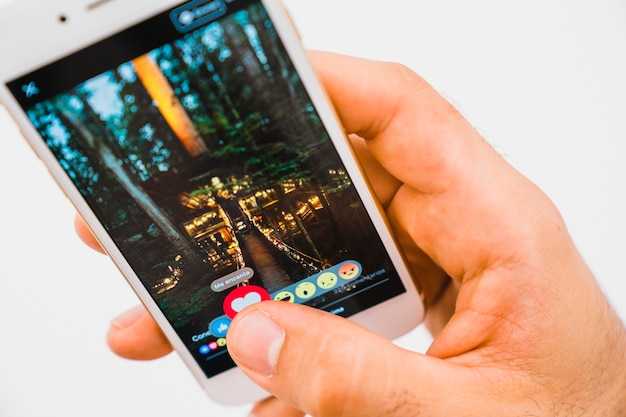
Używaj CapCut do edycji w drodze: przycinaj dokładnie, dostosowuj prędkość i wstawiaj przejścia, aby płynnie łączyć sceny.
Fotografowie i podróżnicy docenią narzędzie, które pozwala im opowiadać swoje historie z podróży za pomocą zdjęć i klipów, zachowując przy tym intuicyjny interfejs. CapCut przechowuje projekty, dzięki czemu można wrócić do edycji później i natychmiast udostępniać materiały, niezależnie od tego, czy jesteś w kawiarni, czy w pociągu.
Co robić, krok po kroku:
- Zaimportuj multimedia z urządzenia i rozpocznij projekt, który łączy klipy wideo ze zdjęciami, aby stworzyć zwięzłą narrację dla tych ważnych chwil z podróży.
- Przycinaj z precyzją klatek, aby usunąć puste przestrzenie i zachować dynamikę w swoich rolkach z podróży; tnij w dokładnych momentach, aby zachować rytm.
- Ustaw tempo, aby dopasować je do rytmu: spowolnij ruch, aby uzyskać szczegóły, lub przyspiesz akcję szybkimi cięciami; użyj przyspieszeń i zwolnień, aby całość była naturalna.
- Przeglądaj dziesiątki przejść i stosuj je między klipami, aby uniknąć nagłych skoków; dostosuj czas trwania, aby zachować płynność i ostrość.
- Wykorzystaj zoom i przesuwanie (klatki kluczowe), aby podkreślić obraz, który chcesz, aby widzowie zauważyli, nadając swojej edycji dopracowany, bardzo ostry wygląd.
- Twórz kolaże ze zdjęć i klipów, aby od razu pokazać wiele ujęć, a następnie dodawaj tekst, aby wyróżnić miejsca lub chwile z życia.
- Dodaj tytuły, podpisy i zwięzłą ścieżkę dźwiękową z wbudowanej biblioteki; zbalansuj dźwięk tak, aby głosy lub narracja pozostały wyraźne, podczas gdy muzyka dopełnia nastrój.
- Często podglądaj i udoskonalaj; interfejs CapCut pozwala natychmiast zobaczyć edycje i dopasowywać je na bieżąco, zapewniając, że ostateczny montaż odpowiada Twojej wizji.
- Eksportuj i przechowuj swój projekt z ustawieniami wstępnymi dla platform społecznościowych; eksporty te będą gotowe do publikacji, przechowywane na Twoim urządzeniu lub w chmurze, aby zapewnić łatwy dostęp.
CapCut okazuje się nieoceniony przy tworzeniu podsumowań podróży: łączy narzędzia do szybkich edycji z funkcjami pomagającymi tworzyć efektowne rolki, a wszystko to z poziomu jednej, dobrze zaprojektowanej aplikacji. Dla podróżujących fotografów i entuzjastów, ten wszechstronny edytor zajmie się szczegółami – od precyzyjnych przycięć po dynamiczne przejścia – zachowując efektywność Waszego przepływu pracy, zawsze gotowi do udostępnienia kolejnego wspaniałego momentu.
Snapseed i Lightroom Mobile: Ukierunkowany kolor, ekspozycja i maski do zdjęć z podróży
Zacznij od Snapseed, aby uzyskać idealne kolorowanie i usunięcie rozpraszających elementów, a następnie przejdź do Lightroom Mobile w celu precyzyjnej kontroli ekspozycji i masek. Ten dwuaplikacyjny przepływ pracy zapewnia najlepsze rezultaty dla zdjęć „w biegu”, pozwalając tworzyć dziesiątki wersji o różnym nastroju i charakterze, bez utraty tekstury lub ostrości na obiekcie.
W Snapseed użyj opcji „Dostrój obraz”, aby rozjaśnić lub przyciemnić jasność, kontrast, nasycenie i atmosferę. Przejdź do „Wybiórczo”, aby nałożyć zmiany kolorów na określone obszary – oczy, niebo lub cegłę – nie wpływając na resztę kadru. Narzędzie „Korekta” służy do usuwania drobnych niedociągnięć, a pędzel pozwala na mikro-regulacje z wysokim poziomem szczegółowości, zachowując ostrość zarówno zdjęć studyjnych, jak i podróżniczych. Narzędzia, takie jak pędzel i edycja wybiórcza, dają więcej kontroli w zatłoczonych scenach.
Przenieś się do Lightroom Mobile, aby skorzystać z maskowania docelowego, które kształtuje głębię i ekspozycję. Użyj masek RadialGradient i LinearGradient, aby chronić prześwietlenia na niebie lub wydobyć tekstury na pierwszym planie, a następnie dopracuj pędzlem, aby sprawdzić dopasowanie krawędzi. Color Mix (HSL) pozwala dostosować poszczególne kolory – zieloną roślinność, błękit wody lub ciepłe odcienie skóry – bez wypłukiwania innych tonów. W przypadku zdjęć lifestyle’owych i kulinarnych utrzymuj zrównoważone kolory, aby uniknąć przekroczenia nasycenia, ale nadal zachować wyraźny klimat podczas publikowania. Wyniki pozostają wolne od artefaktów i zapewniają wyraźne skupienie na obiekcie, nawet przy dużych zakresach dynamiki.
Wskazówki dotyczące organizacji przepływu pracy: zapisuj dodatkowe wersje (jest wiele możliwości porównania) i nazywaj je według klimatu (świeży, nastrojowy, ciepły). Eksportuj z Snapseed jako bazę, a następnie zwiększ kontrast i maski w Lightroomie, aby uzyskać maksymalną precyzję w finalnej serii zdjęć. Kiedy robisz kilka zdjęć podróżnych razem, to krok po kroku podejście może nadać Twoim zdjęciom spójny wygląd, ułatwić znalezienie najlepszych rezultatów, a Twoim obserwatorom spodoba się efekt darkroomowy bez nadmiernej obróbki.
| Krok | Narzędzia | Skupienie |
|---|---|---|
| Docelowy kolor | Snapseed: Dostosuj obraz, Wybiórczo, Naprawianie | Oczy, niebo, szczegóły pierwszego planu |
| Ekspozycja i maski | Lightroom Mobile: Maskowanie (radialne/liniowe/pędzel), Światło, Kolor | Szczegóły tonów jasnych, szczegóły tonów ciemnych, kontrola krawędzi |
| Wykończenia | Mieszanie kolorów, profile, wyostrzanie | Cripsness, naturalny wygląd, balans kolorów |