


 العربية
  English (UK)
  Русский
  বাংলা
বাংলা  日本語
日本語  한국어
한국어  Magyar
  Norsk nynorsk
  Türkçe
  עִבְרִית
  Español
  Čeština
  Svenska
  Português
  Ελληνικά
  Suomi
Suomi  Nederlands
  Română
  Italiano
  Français
  Polski
  Українська
  Deutsch
  简体中文
简体中文  Slovenčina
  Српски језик
  اردو
اردو  Azərbaycan dili
  O‘zbekcha
  አማርኛ
አማርኛ 
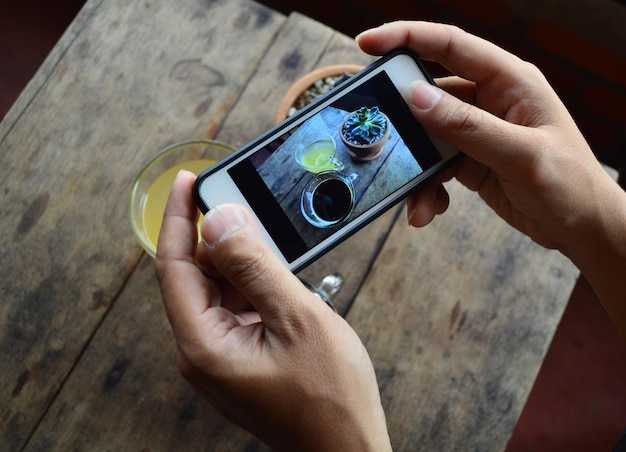
اختر تطبيقًا واحدًا يغطي الصور ومقاطع الفيديو لإجراء تعديلات سريعة ومتماسكة. إنها توفر فلاتر سريعة وفلاتر لتنقية الضوء والظلال والألوان، بحيث يمكنك الاختيار من بين مظاهر مُعدة مسبقًا وحفظ الخيارات التي تتناسب مع أسلوب سفرك. هذا يحافظ على سير عملك قصيرًا ويستغرق وقتًا أقل، مما يساعد صور وفيديوهاتك على الظهور بشكل متناسق عبر كل لقطة.
من بين الخيارات الثمانية، حدد الأدوات التي توفر ميزة ترشيح مرنة وإزالة سلسة ومسار تصدير سريع. planner يساعدك على رسم خريطة متسقة look و choose درجة لونية تنتقل بشكل جيد عبر المشاهد. بعض الإعدادات المسبقة مصممة لتبدو مثل الأفلام الكلاسيكية، مما يوفر الوقت. سواء كنت تصور بهاتف أو كاميرا بدون مرآة، تلتقط التطبيقات الموثوقة نفس الأجواء وتقدم مظهرًا احترافيًا يبرز.
لتحقيق أقصى قدر من النتائج، ابدأ بنظرة أساسية واضبط بعض العناصر. استخدم إرسال سريع الإعدادات المسبقة والتعديلات اليدوية للموازنة ضوء والظلال، ثم قم بالتحسين باستخدام إزالة أدوات للمشتتات. اختبر كيف تظهر تعديلاتك على your الأجهزة الرئيسية وتأكيد أن النبرة تظل طبيعية. إذا كنت ترغب في مزيد من التحكم، شارك الإعدادات المسبقة مع أعضاء فريقك للحفاظ على الاتساق عبر المشاريع. هذا يساعد تعديلات سفرك على البقاء متماسكة.
بالانتهاء بالتصدير بصيغ تحتفظ بالجودة على شاشات الهواتف المحمولة وسطح المكتب على حد سواء. احتفظ بـ planner لرحلاتك القادمة، أعد استخدام نفس الشي look عبر مقاطع الفيديو، واعتمد على سير عمل واحد للحفاظ على الكفاءة. عند الاختبار، قارن كيف تظهر تعديلاتك تحت إضاءة وأجهزة مختلفة لضمان نتيجة متسقة وطبيعية.
دليل عملي لاختيار أفضل الأدوات واستخدامها أثناء التنقل
ابدأ مع InShot لتحرير موثوق وسريع أثناء التنقل. قم بقص المقاطع، وإضافة تسميات توضيحية، وتطبيق الفلاتر دون مغادرة هاتفك. إذا كنت تريد إنهاءً خالٍ من العلامات المائية، فقم بالترقية إلى المستوى الاحترافي؛ تميل أسعار الترقية إلى أن تكون بضعة دولارات أمريكية، لذا قارن الخيارات.
من بين الأدوات التي تتعامل مع الصور ومقاطع الفيديو القصيرة، اختر ثنائيًا أساسيًا: InShot للتحرير السريع و Lightroom Mobile أو Snapseed للتعديلات الدقيقة. بالنسبة للصور الشخصية وألوان البشرة، اضبط التعريض وال توازن الأبيض والتباين للحفاظ على مظهر طبيعي؛ للحصول على لمسة احترافية، اعتمد على أدوات Lightroom Mobile المتقدمة.
تتيح لك الملصقات دمج كل شيء في إطار واحد، وهو أمر مفيد للرحلات بين الأصدقاء والمناظر الطبيعية. استخدم نسب عرض إلى ارتفاع متناسقة وتخطيطات بسيطة للحفاظ على وضوح الصور الفوتوغرافية.
تعد إجراءات الضبط مهمة: قم بتطبيق تعديلات صغيرة على خطوات، واحفظ إصدارات لشاشات مختلفة، وقم بعمل نسخة احتياطية من النسخ الأصلية. قم بالتصدير بمعدل بت مرتفع وجودة 1080p حيثما أمكن؛ أدوات التصدير الخاصة بهم تساعدك في الحفاظ على الألوان والإبرازات قوية. قوائمهم بديهية وسريعة للمشاهد المختلفة.
قرارات العلامة المائية: إذا كنت تشارك على وسائل التواصل الاجتماعي، فإن علامة مائية خفيفة مقبولة؛ بخلاف ذلك، قم بإزالتها بترقية معتمدة من storeprice. بالنسبة للمحافظ، احتفظ بنسخ نظيفة لمراجعة العملاء.
الأسعار متفاوتة: تظهر فحوصات أسعار المتجر مستويات تتراوح من المجاني إلى المدفوع، مع حزم تشمل الكولاجات والتعديلات المسبقة. قد تسرد صفحات متجرك الحدود الدقيقة للتصديرات وحسابات المشاريع.
بالإضافة إلى الأدوات، نظّم سير عملك: قم بعمل نسخة احتياطية لكل شيء، وسمّ الملفات بالصور الشخصية، والصور البيضاء، والمشاهد الرائعة، واحتفظ بالنسخ الاحتياطية في السحابة حتى تتمكن من إعادة تشغيل التعديلات لاحقًا. إذا كانت صورك مرتبة بالفعل، فستكون عملية التعديل أسرع.
Pixlr X: تعديلات سريعة على الهاتف المحمول لصور السفر
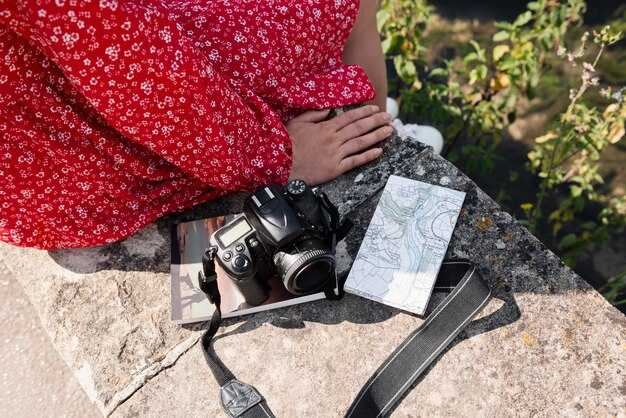
افتح بيكسلر X على هاتفك، واقتص الصورة لتصبح مربعة أو بنسبة 4:3، ثم زد سطوعها وتباينها لضبط الأجواء؛ يريد المسافرون نتائج سريعة، وهذه التعديلات تحافظ على وضوح الصور بين اللقطات التي يشاركونها أثناء التنقل.
استخدم الأساسيات: اضبط السطوع والتباين والتشبع، ثم قم بضبط الظلال بدقة؛ يمكن لـ "الفينيت" الخفيف أن يساعد في جعلها تبرز مقابل خلفية مزدحمة. هذا يحافظ على مظهر احترافي بأقل جهد، مع تبسيط كل شيء للمونتاج على الهاتف المحمول.
جربي إطلالة مستوحاة من Tezza عن طريق تدفئة الألوان وإضافة تدرج لطيف؛ تكتسب هذه الصور عمقًا دون تشبع مفرط. انظري إلى شبكة قبل/بعد لمقارنة اللقطات ومشاهدة التغيير، ولاحظي وظيفة تقوم بضبط الملمس بدقة.
معالجة الخلفية: تطبيق تمويه خفيف أو تنظيف العناصر المشتتة باستخدام أداة قناع، مع الحفاظ على وضوح الموضوع وتقليل إبراز الخلفية بحيث تبقى التفاصيل الأكثر أهمية في بؤرة التركيز للصور التي يرغب المسافرون في مشاركتها على القصص والخلاصات.
صدّر بصيغة JPG عالية الجودة، ثم انشر على تيك توك أو احفظ نسخة لتعديلات كاب كات لاحقًا؛ يحافظ Pixlr X على كل شيء سريعًا على الهاتف المحمول، مع تقديم مظهر مصقول لجلسات التصوير التي تلتقط المغامرة أثناء التنقل.
لتحرير أساسي ومتوازن، اضبط توازن اللون الأبيض، والظلال، والإضاءات، والتشبع حتى تشعر الألوان بأنها طبيعية، مع الحفاظ على دقة ألوان البشرة لمعظم صور السفر والمشاهد التي يرغب المسافرون في مشاركتها.
Pixlr E: تعديلات طبقية لإجراء تعديلات دقيقة
ابدأ بتعديلات طبقية غير مدمرة: أضف طبقة ضبط التعريض، ثم طبقة لون، واقنّع كل تأثير على منطقة محددة. هذا يحافظ على كل شيء قابلاً للتعديل ويدعم التعديل الدقيق. كما أنه يحافظ على الألوان الطبيعية في صور السفر واللقطات، بينما تختبر الأجواء دون المخاطرة بالملف الأصلي.
استخدم التعديلات داخل التطبيق لصقل تباين توازن اللون الأبيض والتشبع. اعتمد على المنحنيات للتحكم الدقيق، وفرشاة باللمس لتفتيح الوجوه أو تغميق السماء. تحافظ الأقنعة على بقاء التأثير محدودًا بالمناطق المختارة، وتقدم نتائج سريعة دون تجاوز. هذا يبقي التعديل دقيقًا، بطريقة ودية وسهلة الوصول.
حفظ إصدارات متعددة للمقارنة بين المظاهر المختلفة عبر الصور. عند اختيار أسلوب، انسخ الإعدادات إلى صورة أخرى للحفاظ على الاتساق، سواء كنت تعمل على صور الرحلات أو جلسات التصوير الخارجية. يمكنك التبديل بين الإعدادات المسبقة وضبط الأقنعة لكل صورة للحفاظ على التجانس.
جرب تدرجًا لونيًا عصريًا عن طريق تكديس توازن خفي ورسم خريطة تدرج على طبقة ضبط منفصلة. تسمح لك هذه الخطوة الإضافية بالتجربة دون الالتزام، بحيث يمكنك اختيار الحالة المزاجية التي تناسب اللحظات الحياتية الملتقطة على الطريق.
للمشاركة، اختر خيارًا لتصدير التعديلات الطبقية كملف مشروع أو لدمجها للتسليم السريع. يحافظ سير العمل على بساطة وسرعة كل شيء، مع تعديلات سهلة تشبه سير عمل فوتوشوب خفيف الوزن داخل التطبيق. استخدم الأقنعة لتحديد الحواف والتأكد من تألق صورك النهائية، سواء كانت صور رحلات أو منشورات الحياة اليومية.
Pixlr ويب/سطح المكتب: تعديلات متسقة عبر الأجهزة
ابدأ بإعداد مسبق واحد متعدد الاستخدامات وقم بتطبيقه على الويب وسطح المكتب للحفاظ على وضوح تعديلاتك. احفظه في مخطط بحيث يمكنك تطبيقه دفعة واحدة على عناصر وسائط متعددة - صور ومقاطع - دون إعادة إجراء التعديلات.
ثبّت المحصول ونسبة العرض إلى الارتفاع وتوازن اللون الأبيض. في Pixlr، استخدم عرض الشبكة لمقارنة قبل وبعد عبر الأجهزة، مع التأكد من بقاء التباين والإضاءات على حالها. قم بالتبديل إلى عناصر التحكم اليدوية المتقدمة عند الحاجة إلى ضبط دقيق، مع الاحتفاظ بنفس القيم في الويب وسطح المكتب.
من بين العناصر الإعلامية، حافظ على نفس خطوط الأساس للتعرض والتباين ودرجة اللون حتى تحافظ لقطات السفر الخاصة بك على مظهر موحد عبر الأجهزة، وهي أمور تساعدك على البقاء متسقًا.
استخدم التكبير لفحص التفاصيل، ثم طبق نفس التعديلات على مجموعة من الصور لضمان التوحيد. سيحافظ سير العمل هذا على تناسق مظهرك عبر الرحلات؛ وازن بين الأسلوب العصري بتباين أعلى لبعض المشاهد ولمسات أكثر دقة لمشاهد أخرى، واستخدم الشبكة لتتبع المحاذاة.
يمكن للمرشحات أن تعبر عن المزاج بسرعة، ولكن تجنب الإفراط في استخدامها. استخدم تعديلات طفيفة فقط، وطبق قوة ترشيح متسقة عبر الصور، واعتمد على تعديلات إضافية للظلال والإضاءات عند الحاجة. يجسد هذا النهج صوتك الفوتوغرافي مع الحفاظ على النغمات الدقيقة والمزيد.
بعد ذلك، قم بتصدير الإعدادات المسبقة المحفوظة وقم بإقرانها بمخطط لتحريرها المستمر. وهو ما يترجم بسلاسة بين الويب وسطح المكتب، وينتقل بسهولة من جهاز إلى آخر، مع الحفاظ على صورك متوافقة مع علامتك التجارية بنفس عناصر التحكم، ونفس تخطيط الشبكة، ونفس التركيز على الوضوح.
سير عمل بيكسلر: مزامنة المشاريع بين الهاتف المحمول وسطح المكتب
سجل الدخول إلى Pixlr على هاتفك وجهازك المكتبي، ثم احفظ المشاريع في السحابة. هذا يخلق استمرارية مثالية لصورك الفوتوغرافية وصور العائلة، لذا كل تعديل يسافر معك من التقاطات الشارع إلى لقطات الاستوديو.
استخدم هذا النهج مع Photopills لتخطيط جلسات التصوير الخارجية، ثم اعتمد على أدواتنا سهلة الاستخدام للحفاظ على تدفق إبداعي متسق عبر الأجهزة. إذا كنت قادمًا من Photoshop، فستشعر الطبقات والأقنعة في Pixlr بالألفة، مع أدوات مصممة للتعديلات السريعة. هذا العقلية تدعم المزيد من الاحتمالات لتعديل المزيد من التطبيقات وسير ما بعد الإنتاج التي يشاركها المصورون مع جمهورهم.
- ابدأ على الهاتف المحمول: افتح Pixlr X للتعديلات السريعة أو Pixlr E للتعديلات المعمقة؛ اضبط التباين والإضاءة باستخدام المنزلقات سهلة الاستخدام، سمِّ المشروع بوضوح (على سبيل المثال، “Family_fotos_2025”)، واحفظه في السحابة حتى تتمكن من استئنافه لاحقًا على سطح المكتب.
- على سطح المكتب: سجّل الدخول بنفس الحساب، افتح المشروع من السحابة/المشاريع، واستأنف التعديل من حيث توقفت؛ احتفظ بمكدس الطبقات والأقنعة للحفاظ على مرونة كل تعديل للصور الشخصية وغيرها.
- انسجام التعديلات: استخدم المنحنيات، والمستويات، وتوازن الألوان، والألوان الانتقائية لمطابقة النغمات عبر اللقطات، مما يضمن انسجامًا تامًا بين لحظات العائلة ومجموعات الصور الأكثر رسمية.
- قرارات التصدير والعلامة المائية: قم بالتصدير بصيغة JPG أو PNG بجودة عالية؛ قم بتعطيل العلامة المائية للمنشورات النهائية، أو قم بتطبيق علامة مائية متناسقة إذا كنت بحاجة إلى حماية عند مشاركة المسودات؛ استخدم التصدير السريع لتسريع وتيرة نشرك.
- أرشفة وإعادة الاستخدام: احتفظ بنسخ متعددة (JPG للويب، PNG للطباعة) في بنية مجلدات واضحة؛ هذا يدعم سير عملك عبر المشاريع ويساعد المصورين على إعادة استخدام التعديلات للمواضيع والأحداث الجديدة.
نصيحة: حافظ على تنظيم مشاريعك السحابية حتى تتمكن من العودة إلى أي تعديل لاحقًا، سواء كنت تقوم بإعداد منشور سريع على وسائل التواصل الاجتماعي أو معرض مخصص للعملاء - الصور ، والصور الشخصية، ولحظات العائلة، كلها تظل متزامنة مع سير عمل بيكسلر هذا.
كاب كت: تعديلات فيديو أثناء التنقل مع القصات والسرعة والانتقالات
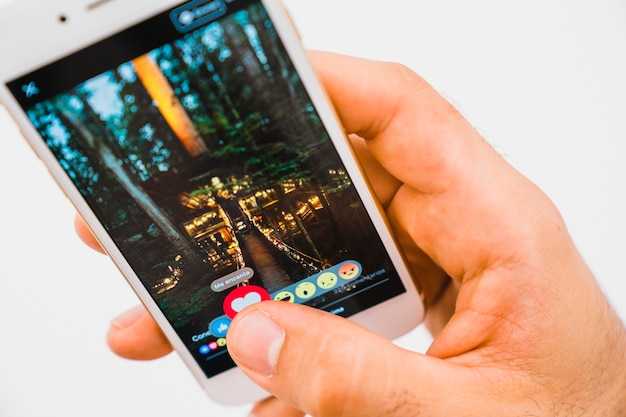
استخدم CapCut للتعديلات أثناء التنقل: قم بالقص بإحكام، وضبط السرعة، وأدخل الانتقالات لربط المشاهد بسلاسة.
سيقدر المصورون والمسافرون أداة تتيح لك التعبير عن قصة سفرك باستخدام صور ومقاطع فيديو، مع الحفاظ على واجهة سهلة الاستخدام. يخزن CapCut المشاريع حتى يمكنك استئناف التعديلات لاحقًا ومشاركتها فورًا، سواء كنت في مقهى أو في قطار.
ماذا تفعل، خطوة بخطوة:
- استورد الوسائط من جهازك وابدأ مشروعًا يجمع بين مقاطع الفيديو والصور لبناء سرد موجز لتلك اللحظات السفرية المهمة.
- اقطع بدقة الإطار لإزالة المساحات الميتة والحفاظ على الزخم في مقاطع ريلز لصور رحلاتك؛ قم بالقص في اللحظات الدقيقة للحفاظ على الإيقاع.
- ضبط السرعة لتتناسب مع الإيقاع: إبطاء الحركة للتفاصيل، أو دفع الحركة للأمام بلقطات سريعة؛ استخدم منحدرات السرعة للحفاظ على طبيعيتها.
- تصفح عشرات الانتقالات وطبقها بين المقاطع لتجنب القفزات المفاجئة؛ اضبط المدة للحفاظ على سلاسة وسلاسة الحركة.
- استخدم التكبير والتصغير (الإطارات الرئيسية) لتسليط الضوء على الصورة التي تريد أن يلاحظها المشاهدون، مما يمنح تعديلك مظهرًا احترافيًا وحادًا للغاية.
- أنشئ مجمعات صور من الصور والمقاطع لعرض زوايا متعددة في لمحة، ثم أضف نصوصًا لتسليط الضوء على المواقع أو لحظات الحياة.
- إضافة عناوين، وتسميات توضيحية، ومقطوعة موسيقية موجزة من المكتبة المضمنة؛ موازنة الصوت بحيث تظل الأصوات أو السرد واضحين بينما تكمل الموسيقى الأجواء.
- عاين بشكل متكرر وصقل؛ تتيح لك واجهة CapCut رؤية التعديلات فورًا وتعديلها أثناء العمل، مما يضمن مطابقة النسخة النهائية لرؤيتك.
- صدّر وقم بتخزين مشروعك بإعدادات مسبقة لمنصات التواصل الاجتماعي؛ ستكون هذه الصادرات جاهزة للنشر، مخزنة على جهازك أو في التخزين السحابي لسهولة الوصول إليها.
يُعد CapCut لا غنى عنه لأبرز لحظات السفر: فهو يمزج بين أدوات التعديل السريع والميزات التي تساعدك على إنشاء مقاطع فيديو مؤثرة، كل ذلك من تطبيق واحد مصمم بشكل جيد. بالنسبة لمصوري السفر والهواة، فإن هذا المحرر متعدد الاستخدامات سيعتني بالتفاصيل - من القص الدقيق إلى الانتقالات الديناميكية - وسيُبقي سير عملك فعالاً، وجاهزًا دائمًا لمشاركة لحظاتك الرائعة التالية.
سناب سيد ولايت روم موبايل: استهداف اللون والتعرض والظلال بالمسك للصور الفوتوغرافية للسفر
ابدأ بـ Snapseed للألوان المستهدفة المثالية وإزالة المشتتات، ثم انتقل إلى Lightroom Mobile للتحكم الدقيق في التعريض والطبقات. يحقق سير العمل المكون من تطبيقين هذا أفضل النتائج للصور أثناء التنقل، مما يتيح لك إنشاء عشرات الإصدارات بأجواء وأنماط مختلفة، دون فقدان النسيج أو التركيز على الموضوع.
في سناب سيد، استخدم "ضبط الصورة" لزيادة أو خفض السطوع والتباين والتشبع والجو. انتقل إلى "تعديل انتقائي" لتلوين مناطق معينة - العيون أو السماء أو أعمال الطوب - دون التأثير على بقية الإطار. أداة "المعالجة" تزيل الشوائب الصغيرة، بينما تتيح لك الفرشاة إجراء تعديلات دقيقة بتفاصيل عالية، مما يحافظ على الوضوح في جلسات التصوير وصور السفر على حد سواء. أدوات مثل الفرشاة والتعديلات الانتقائية تمنحك المزيد من التحكم في المشاهد المزدحمة.
انتقل إلى Lightroom Mobile للأقنعة المستهدفة التي تشكل العمق والتعرض. استخدم أقنعة التدرج الشعاعي والخطي لحماية الإبرازات في السماء أو إبراز الأنسجة في المقدمة، ثم قم بالتحسين باستخدام الفرشاة لفحص الحواف. يتيح لك Color Mix (HSL) تعديل الألوان الفردية - أوراق الشجر الخضراء، الزرقة في الماء، أو درجات البشرة الدافئة - دون إفساد الألوان الأخرى. بالنسبة للقطات نمط الحياة ولحظات الطعام، حافظ على توازن الألوان حتى لا يحدث تشبع مفرط، ولكن لا يزال هناك شعور واضح عند النشر. تبقى النتائج خالية من العيوب وتقدم تركيزًا واضحًا على الموضوع، حتى مع نطاقات ديناميكية كبيرة.
نصائح لتنظيم سير عملك: احفظ إصدارات إضافية (هناك العديد من الفرص للمقارنة) وقم بتسميتها حسب المزاج (طازج، مزاجي، دافئ). صدّر من Snapseed كنقطة انطلاق، ثم عزز التباين والأقنعة في Lightroom، حتى تحقق أقصى قدر من الدقة في سلسلة الصور النهائية. إذا قمت بعمل عدة لقطات سفر معًا، يمكن لهذا النهج خطوة بخطوة أن يمنح صورك مظهرًا متسقًا، ويسهل العثور على أفضل النتائج، وسيعجب متابعوك بالتأثير المستوحى من الغرفة المظلمة دون الإفراط في التعديل.
| Step | أدوات | Focus |
|---|---|---|
| اللون المستهدف | سناب سِيد: ضبط الصورة، انتقائي، ترميم | عيون، سماء، تفاصيل المقدمة |
| التعرض والأقنعة | لايت روم موبايل: التغطية (شعاعي/خطي/فرشاة)، الضوء، اللون | تفاصيل السماء، تفاصيل الظل، التحكم في الحواف |
| اللمسات الأخيرة | خلط الألوان، الملفات الشخصية، التنقيح | الوضوح، توازن اللون، المظهر الطبيعي |