


 Polski
  English (UK)
  Русский
  বাংলা
বাংলা  العربية
  日本語
日本語  한국어
한국어  Magyar
  Norsk nynorsk
  Türkçe
  עִבְרִית
  Español
  Čeština
  Svenska
  Português
  Ελληνικά
  Suomi
Suomi  Nederlands
  Română
  Italiano
  Français
  Українська
  Deutsch
  简体中文
简体中文  Slovenčina
  Српски језик
  اردو
اردو  Azərbaycan dili
  O‘zbekcha
  አማርኛ
አማርኛ 

Zacznij od wyraźnie oznaczonego przycisku Otwórz/Zamknij, który pozostaje w stałym miejscu i jest dostępny za pomocą klawiatury. Dążysz do kontroli, która jest w zasięgu bez przewijania, niezależnie od tego, czy siedzisz przy biurku, czy jesteś w ruchu. Etykieta powinna przełączać się między "Otwórz Menu" i "Zamknij Menu", aby stan był zawsze oczywisty, a pierścień fokusu powinien być widoczny dla użytkowników klawiatury. Przycisk powinien znajdować się nad treścią, widoczny w dolnej części strony, aby użytkownicy mogli go łatwo znaleźć bez szukania w wierszach tekstu. Masz opcję umieszczenia kontrolki w stałym rogu x/y, aby sprawiała wrażenie natywnej w różnych układach.
Projektowanie z myślą o klawiaturze: Wejdź lub Przestrzeń przełącza menu, Ucieczka zamyka ją i Strzała klawisze służą do przechodzenia między elementami. Użyj aria-expanded oraz aria-controls aby ujawnić stan i relacje, ale opowiedzieć o zachowaniu tak, aby użytkownicy rozumieli, co co przełącza. Jeśli menu się otworzy, uwięź fokus wewnątrz, dopóki go nie zamkną lub nie wrócą do wyzwalacza; to zapewnia niezawodną nawigację na polach, pojazdach i innych urządzeniach współdzielonych, gdzie dane wejściowe są zakłócone i są powszechnie używane przez wiele rąk.
Zachowanie responsywne ma znaczenie: zacznij od wersji mobilnej i dostosuj do większych obszarów roboczych, stosując spójny wzorzec. Dla ekranów poniżej 768px rozważ zwartą listę rozwijaną lub panel poza ekranem zakotwiczony do przycisku; powyżej tej szerokości przełącz się na listę wbudowaną w nagłówku. Zadbaj o czytelność wierszy zawartości i umieść niewielki zestaw znaczników w pobliżu górnej krawędzi, aby użytkownicy wiedzieli, gdzie znajdują się w kolekcji. Pomyśl o wschodnich znacznikach o wschodzie słońca; linie znajdują się blisko górnej krawędzi, a strych znajduje się nad horyzontem, co pomaga w orientacji, jak grzbiet, gdzie wędrowiec zauważa szczyt.
Pomiar i iteracja: dążyć do wskaźnika sukcesu zadania na poziomie co najmniej 95% dla otwierania menu i docierania do głównego celu za pomocą klawiatury lub czytników ekranu. Celować w początkowe ładowanie poniżej 1,5 sekundy na urządzeniu średniej klasy, z podstawowymi zasobami gotowymi w ciągu 400 ms. Spełnić wymagania WCAG AA w zakresie kontrastu kolorów (tekst 4.5:1) i upewnić się, że wskaźniki fokusu spełniają kontrast 3:1 względem tła. Dołączyć link "przejdź do treści" na górze i zwięzły, logiczny zbiór sekcji; analizować opinie co miesiąc i odpowiednio dostosowywać. Czy udało się Państwu usprawnić przepływ pracy dla turystów pieszych, osób dojeżdżających do pracy i użytkowników z ograniczoną sprawnością manualną, czy też zauważyliście Państwo trudności podczas nawigacji po listach elementów, zwłaszcza na małych ekranach? Czy śledziliście Państwo już, czy zmiany opcji zmniejszyły niedogodności w praktyce?
Sterowanie otwieraniem/zamykaniem przede wszystkim za pomocą klawiatury, z widocznymi wskaźnikami fokusu
Oczywiście, proszę podać tekst do przetłumaczenia. przycisk jako przełącznik i odzwiercciedlaj stan za pomocą aria-expanded oraz aria-controls. Aktywuj za pomocą Wejdź lub Przestrzeń aby otworzyć i używać Ucieczka aby zamknąć. Takie podejście zadowala użytkowników klawiatury bez polegania na najeździe kursorem.
Przy otwarciu, przenieś fokus na pierwszy interaktywny element wewnątrz panelu. Jeśli takiego nie ma, zwróć fokus na przełącznik, aby użytkownicy mogli go szybko zamknąć przy pomocy Ucieczka.
Zapewnij wyraźnie widoczny wskaźnik fokusu dla każdego kontrolera, na którym można ustawić fokus. Preferuj domyślny pierścień fokusu przeglądarki lub obrys o wysokim kontraście, który pozostaje widoczny na każdym tle. Unikaj usuwania wskazówek fokusu z elementów, na których można ustawić fokus; muszą one pozostać widoczne podczas nawigacji za pomocą klawiatury.
Połącz panel z jego wyzwalaczem za pomocą aria-controls i połącz etykietę z aria-labelledby. Po zamknięciu, zastosuj ukryty-aria do panelu, aby technologie wspomagające mogły go pominąć; po otwarciu usuń ten atrybut lub ustaw go na false. Zapewnia to przewidywalną kolejność odczytu i poprawia informacje zwrotne dla czytników ekranu. Jeśli to możliwe, ogłaszaj zmiany stanu za pomocą krótkiej, nienachalnej aktualizacji przy użyciu aria-live.
Test przy użyciu wyłącznie klawiatury: Tab do przełącznika, naciśnij Wejdź lub Przestrzeń, a następnie użyj Ucieczka do zamknięcia. Upewnij się, że fokus pozostaje wewnątrz panelu, gdy jest otwarty. i wraca do przełącznika po zamknięciu. Sprawdzić na urządzeniach mobilnych, zmieniając rozmiar okna i upewniając się, że fokus pozostaje szybki i logiczny w nawigacji.
Ogranicz skrypty, aby uniknąć opóźnień; szybkie przełączanie wzmacnia zaufanie. W kontekstach o wysokim kontraście kalibruj kolory tak, aby pierścień zaznaczenia był dobrze widoczny. Dodaj krótkie przejście, aby wygląd panelu był płynny, ale pozostał responsywny dla użytkowników korzystających z klawiatury.
Etykiety ARIA i regiony aktywne do ogłaszania stanu przełącznika
Zacznij od widocznego, łatwego w obsłudze przycisku przełączania, który zawiera atrybut aria-label opisujący działanie i ustaw atrybut aria-expanded tak, aby odzwierciedlał stan włączenia/wyłączenia. Połącz go z regionem menu za pomocą atrybutu aria-controls. Dodaj aktywny region w pobliżu menu z atrybutami aria-live=”polite” i aria-atomic=”true” i aktualizuj jego tekst, aby ogłaszać zmiany, na przykład “Menu główne otwarte” lub “Menu główne zamknięte”. Za każdym razem, gdy wdrażaliśmy ten wzorzec na stronie internetowej poświęconej podróżom, opinie użytkowników z okolic Shenandoah i Limberlost były niezmiennie jasne: stan jest oczywisty i zapobiega niekończącemu się zamieszaniu. Chcą przewidywalnego zachowania; ta konfiguracja pomaga czytelnikom przybywającym do dolin lub wzdłuż dróg zrozumieć, czy menu jest dostępne, bez konieczności wnioskowania na podstawie ikon. Uwaga: przetestuj z prawdziwymi technologiami wspomagającymi i dostosuj treść, aby uniknąć niepotrzebnych powtórzeń.
Aby ogłoszenia brzmiały naturalnie, unikaj powielania treści, gdy użytkownik przechodzi między elementami za pomocą tabulatora; region na żywo powinien aktualizować się tylko przy zmianach stanu, a nie przy każdym zdarzeniu fokusowania. Nigdy nie polegaj na kolorze ani ruchu, aby przekazywać stan; region na żywo zapewnia dostępne informacje zwrotne. Według doświadczonych testerów jest to jedno z najlepszych rozwiązań pod względem czytelności i szybkości. Jeśli użytkownicy nawigują za pomocą klawiatury, mają pewność co do stanu; jeśli treść jest długa, komunikaty powinny być krótkie. Możesz dostosować komunikat, aby uwzględniał nazwę menu i kontekst, na przykład “Otwarto nawigację główną” dla menu głównego i “Otwarto menu alt” dla obszaru pomocniczego, aby użytkownicy mogli się zorientować bez dodatkowego wysiłku. Weź pod uwagę potrzeby rozbudowanych stron z długimi listami; tekst powinien docierać jednym tchem i nie powodować zmęczenia u użytkowników czytników ekranu. Inni uważają, że pomocne jest dodanie krótkiego kontekstu, na przykład “rybacy wokół dróg Shenandoah widzą stan menu”.”
Implementation details
Ustaw atrybut aria-controls na przycisku przełącznika, aby odwoływał się do regionu. Region powinien mieć atrybut role=”region” i aria-label opisujący zawartość, np. “Główna nawigacja”. Dodaj aria-live=”polite” i aria-atomic=”true” do regionu. Aktualizuj tekst regionu na żywo, gdy przełącznik się zmienia: pokazuj “otwarte” lub “zamknięte” i opcjonalnie nazwę sekcji. Użyj aria-expanded=”true”/”false” na przycisku, aby odzwierciedlić stan; możesz również zastosować aria-pressed, jeśli kontrolka działa jak przełącznik. Upewnij się, że aktualizacja następuje synchronicznie z kliknięciem lub naciśnięciem klawisza i nie opiera się na przejściach CSS do wyzwalania komunikatu. Jeśli musisz ogłosić podsekcję, rozważ drugi region na żywo z aria-live=”polite” i zwięzłą etykietą. Ten wzorzec działa w różnych układach i pomaga zapewnić dotarcie ważnych sygnałów do użytkowników korzystających z technologii wspomagających. To podejście jest naturalne do przyjęcia i dobrze się skaluje w miarę rozwoju Twojej witryny.
Testowanie i walidacja
Testuj za pomocą nawigacji klawiaturowej i czytników ekranu, takich jak VoiceOver i NVDA. Upewnij się, że obszar aktywny ogłasza dokładną zmianę stanu i pojawia się szybko, nawet na długich, rozbudowanych stronach. Sprawdź na urządzeniach mobilnych, czy dotykowe przełączniki niezawodnie wywołują aktualizację stanu. Jeśli sformułowania nie są precyzyjne, zmień tekst, aby użyć zwięzłych fraz, takich jak “otwarte” i “zamknięte”, i unikaj powtórzeń. W przypadku napotkania sytuacji skrajnych, dostosuj w razie potrzeby i udokumentuj wyniki. Największą satysfakcję daje spójność, zwięzłe komunikaty, które pojawiają się we właściwym momencie, a nie długie narracje. Inni członkowie zespołu zauważają, że takie podejście zmniejsza liczbę zgłoszeń do działu wsparcia i pomaga użytkownikom pewnie poruszać się po treści.
Responsywne breakpointy dla układu menu dopasowane do procesu rezerwacji
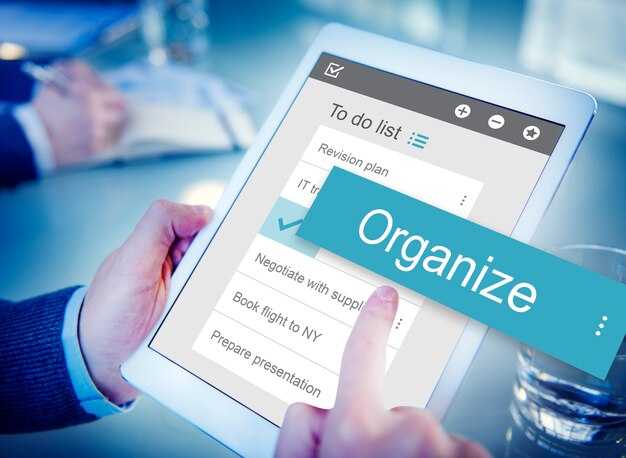
Rekomendacja: zaimplementuj punkt przerwania przy 768px, aby przełączyć się na dostępny menu poza obszarem widoku, które odzwierciedla kroki rezerwacji od wyszukiwania do potwierdzenia.
Tradycyjne podejście pozwala użytkownikom skupić się na procesie rezerwacji bez niepotrzebnego przewijania i pozostaje zgodne z wytycznymi dotyczącymi dostępności, pod warunkiem że etykiety są zwięzłe, a działania pozostają widoczne.
- Zdefiniuj punkty przerwania i stany: 0–767px mobile, 768–1023px tablet, 1024px+ desktop. Na urządzeniach mobilnych zwiń do listy pionowej z początkiem procesu rezerwacji na górze; zachowaj duże punkty dotykowe i krótkie etykiety dla szybkiego dotykania.
- Uporządkuj kolejność zgodnie z krokami rezerwacji: wyszukiwanie i filtry regionalne poprzedzają opcje dotyczące obiektu i kempingu, po nich następują daty, goście, dodatki i ostateczne sprawdzenie/rezerwacja. Na każdym punkcie przerwania upewnij się, że użytkownik może wykonać ostateczną akcję w ciągu trzech dotknięć, przybliżając się do ukończenia z każdym wykonanym krokiem.
- Utrzymuj równowagę wizualną: ograniczaj ciężkie ikony na małych ekranach; preferuj etykiety tekstowe i cieńszy nagłówek, aby zmniejszyć obciążenie poznawcze, zachowując jednocześnie wrażenie postępu podczas procesu rezerwacji.
- Wzorzec: Panel poza ekranem z tłem zachowuje czystą przestrzeń główną na urządzeniach mobilnych, jednocześnie obsługując proces rezerwacji. Zapewnia to dostępność usługi i zapobiega zagracaniu górnego paska.
- Wzorzec: Grupuj według funkcji i regionu: strony regionalne, popularne destynacje i opcje kempingowe (w tym miejsca w pobliżu łąk i dzikich terenów), aby pomóc użytkownikom szybciej filtrować bez opuszczania procesu.
- Wzorzec: Tematyczne wskazówki, które pasują do wycieczek skoncentrowanych na naturze (przyroda, cieplejszy klimat, wodospady i pobliskie szlaki), aby ukierunkować wybory bez przytłaczania użytkownika.
- Wzorzec: Kontrola długości etykiet: ograniczaj główne działania do 2–3 słów, zapewniając, że przyciski pozostaną w komfortowej szerokości, aby użytkownicy nie sięgali do krawędzi ekranu.
Praktyczne wskazówki: testuj z użyciem rzeczywistych scenariuszy rezerwacji, które obejmują regionalne lokalizacje żółwi szylkretowych i kempingi w pobliżu wodospadów. Prezentuj je w zwartej formie kart na mniejszych ekranach i rozwijaj w siatkę na większych, zapewniając użytkownikowi możliwość zaspokojenia swoich potrzeb bez zbędnych kroków. W każdym punkcie przerwania zachowaj niezwykle przewidywalny i osiągalny przepływ, aby użytkownicy czuli się pewnie przechodząc od wyszukiwania do ostatecznego potwierdzenia.
Elementy docelowe dotyku, obszary dotknięć i aspekty dotyczące gestów na urządzeniach mobilnych
Ustaw elementy dotykowe na co najmniej 48×48 pikseli CSS, z 8 pikselami odstępu i umieść je dogodnie na dole, aby kciuki mogły do nich dosięgnąć bez nadmiernego rozciągania. Jest to zalecana wartość bazowa dla najlepszej niezawodności na większości urządzeń i pozostaje stabilna w okresach dużego obciążenia.
Zwiększ nieco obszar dotyku wokół ikon, gdy elementy sterujące mają zaokrąglone kształty, i zakryj krawędzie ekranu, aby dotknięcia trafiały niezawodnie. Dla pinezek mapy reprezentujących hotele, domki i chaty, zaoferuj większy obszar dotyku i utrzymuj płynność interakcji w szczytowych momentach użytkowania; użyj wizualizacji ciepła, aby dostosować rozmiary w stanach wyróżnionych i serwisowych.
Gesty: preferuj proste dotknięcia i poziome przesunięcia do nawigacji; unikaj gestów wieloma palcami na małych urządzeniach; zapewnij oczywisty element sterujący "wstecz" i widoczne stany fokusa. Jeśli użytkownik wraca po miesięcznej podróży, pokaż wyraźne potwierdzenie po dotknięciu i różowy pierścień fokusa, aby wskazać aktywację.
Układ pozostaje przewidywalny przy ograniczonej przestrzeni ekranowej: umieść główne elementy sterujące w dolnym pasie i utrzymuj pięć lub mniej akcji w jednym rzędzie. Zapewnia to spójny obszar dotyku we wszystkich sekcjach hoteli, domków i kabin. W mniej ruchliwych okresach nieznacznie powiększaj cele, aby zmniejszyć liczbę błędnych dotknięć; w szczycie sezonu utrzymuj stabilne rozmiary, aby zapobiec błędom podczas planowania pikników i szybkich kontroli w kabinach i domkach.
Zarządzanie ostrością przy otwieraniu i zamykaniu menu, aby uniknąć "dryfowania" (utraty ostrości).
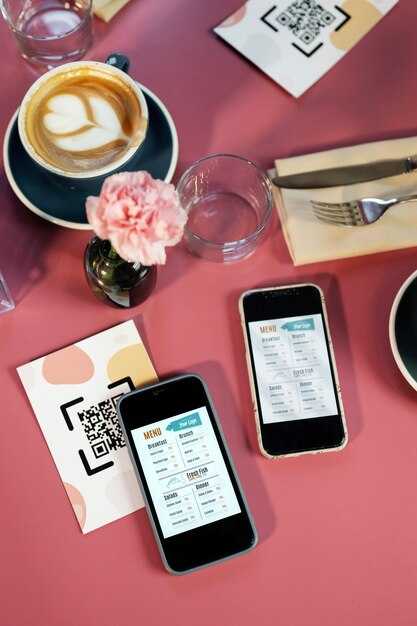
Uwięź fokus wewnątrz menu po otwarciu i umieść go na pierwszej pozycji; fokus znajduje się na pierwszym interaktywnym elemencie, a nie na przestrzeni za nim. Zaktualizuj atrybut aria-expanded elementu wywołującego i zapewnij widoczny pierścień fokusu. Podczas zamykania przenieś fokus z powrotem do kontrolki inicjującej, aby znaleźć się w przewidywalnym miejscu. Jeśli reklama rozprasza, nie przenoś na nią fokusu; utrzymuj menu jako aktywny obszar, dopóki się nie zamknie. W przypadku kontrolek "pierwszeństwa" egzekwuj ten sam przepływ za każdym razem, aby uniknąć niespodzianek. To wymaga dyscypliny i nie chodzi o sztuczki; doświadczony programista może wdrożyć prostą pułapkę fokusu, która działa w menu bocznym i nakładkach. Dopóki menu nie jest aktywne, fokus nie powinien wędrować.
Praktyczne kroki
Przewodnicy poszukujący najlepszych praktyk nauczą się wcześnie rozpoznawać dryf. Użyj ruchomego tabindex: zachowaj jeden element tabindex=”0″, a pozostałe ustaw na -1; klawisze strzałek przesuwają fokus, a Tab/Shift+Tab przechodzą w obrębie menu. Takie podejście utrzymuje wpis, elementy i akcje w zwartej przestrzeni, w której spodziewa się ich użytkownik. Mimo że układ może zawierać krzywe lub panele przypominające skyland, kotwica fokusu pozostaje wewnątrz menu bocznego, zamiast wędrować. Zaplanowanie przepływu już teraz pomaga zlokalizować kamień milowy, na którym często dochodzi do dryfu, dzięki czemu możesz później doprecyzować logikę. Jeśli podczas testów wykryto problemy, odpowiednio je dostosuj.
Po otwarciu, przenieś fokus na pierwszy element; po zamknięciu, przenieś fokus z powrotem na element wywołujący. W scenariuszach "kto pierwszy, ten lepszy", zapisz ostatni element z fokusem i przywróć go natychmiast po zamknięciu menu. Jeśli użytkownik naciśnie Escape, zamknij menu i przywróć fokus. Zbyt obciążone strony mogą zakłócać przepływ; testuj na różnych urządzeniach i upewnij się, że pułapka nadal działa, gdy karty się zawijają, a elementy, na których można ustawić fokus, przesuwają się. Podobnie jak w przypadku zwierząt domowych, fokus powinien spoczywać na oczekiwanym elemencie; trzymaj go tam i kieruj z powrotem, jeśli się przesunie. Planowanie pomaga ustawić kamień milowy w testowaniu, dzięki czemu wiesz, że uczysz właściwych nawyków, a jeśli coś wydaje się nie tak, przejrzyj interakcję z doświadczonym członkiem zespołu; nauczysz się, gdzie zacieśnić kontrolę i poprawić wychwytywanie odchyleń następnym razem.
Noty implementacyjne
Połącz element wywołujący z panelem za pomocą atrybutu aria-controls i odzwierciedlaj stan za pomocą atrybutu aria-expanded. Spraw, aby wszystkie interaktywne elementy wewnątrz panelu były możliwe do zaznaczenia i ignoruj zawartość zewnętrzną, dopóki menu się nie zamknie. Użyj pułapki fokusowej lub strategii wędrującego indeksu tabulacji i nasłuchuj klawisza Escape, aby zamknąć. Gdy panel się zamknie, przenieś fokus z powrotem do kontrolki inicjującej, aby użytkownik mógł dotrzeć do znanego punktu na stronie.