


 Deutsch
  English (UK)
  Русский
  বাংলা
বাংলা  العربية
  日本語
日本語  한국어
한국어  Magyar
  Norsk nynorsk
  Türkçe
  עִבְרִית
  Español
  Čeština
  Svenska
  Português
  Ελληνικά
  Suomi
Suomi  Nederlands
  Română
  Italiano
  Français
  Polski
  Українська
  简体中文
简体中文  Slovenčina
  Српски језик
  اردو
اردو  Azərbaycan dili
  O‘zbekcha
  አማርኛ
አማርኛ 
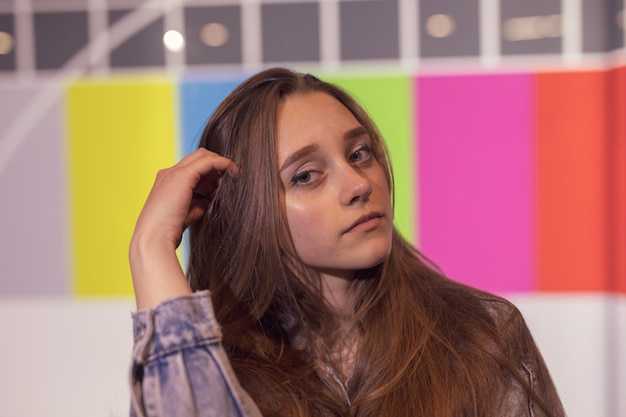
Beginne mit einem Drei-Punkte-Setup in Lightroom Farbkorrektur: Tiefen, Mitteltöne und Lichter-Räder, dann halte Balance nahe 0 und nimm Feinabstimmungen mit kleinen Verschiebungen vor. Achte bei der Bearbeitung auf den Original-Belichtungswert, damit die Farben glaubwürdig bleiben. Beginne beispielsweise mit: Schattenfarbton -8, Sättigung -2; Mitteltöne Farbton +8, Sättigung +6; highlights hue -4, Sättigung +12. Diese Werte bieten Ihnen eine solide Basis für die meisten Außenszenen.
Um die Stimmung einzustellen, beziehe dich auf natürliches Licht: Stell dir eine Morgendämmerung in Banyuwangi oder die goldene Stunde der Ernte vor; Verstärke warme Farbtöne in den Schatten und kühle die Glanzlichter ab, um Tiefe zu erzeugen. Dieser Ansatz ist eine praktische Grundlage für Farbentscheidungen. Im HSL/Farbe Panel Farbe an und passen Sie den Farbton in kleinen Schritten (−5 bis +10) für Rot- und Orangetöne an. Optimieren Sie dann die Sättigung, um eine Übersättigung zu vermeiden. Für einen ansprechenden, ausgewogenen Look sollten Sie die Hauttöne stabil halten. ±5 Farbtonbereich und überprüfe sie anhand einer neutralgrauen Karte.
Behandle Referenzkunstwerke aus Ihrer Schule als Leitfaden, nicht als Regel.. Bezug genommene Studien helfen, Farbentscheidungen zu verankern, und ein Hommage einem Lieblingsfotografen kann ein nützliches Lerninstrument sein. Wenn Sie die Idee einer Farbe einem Azwar oder einem anderen Urheber, notieren Sie dies in Ihrem Protokoll, damit die Entscheidungsfindung transparent bleibt. Wenn Sie Änderungen in einem Teamprojekt teilen, ist die Vermeidung der Wiederverwendung ohne Genehmigung strafbar, damit deine Notizen übersichtlich bleiben. Nachdem du deinem Team die Fortschritte mitgeteilt hast, mach eine Bersantap-Pause und kehre mit frischen Augen zurück, die deine Kollegen lieben.
Sobald Sie eine solide Basis haben, erstellen Sie einen Workflow, der wie eine Eisenbahnlinie durch Ihre Bilder verläuft. Erstellen Sie eine Farbstufenkette: eine globale Basis, dann regionale Anpassungen für jede Aufnahme, dann einen Verfeinerungsdurchgang an den Reglern. Speichern Sie Voreinstellungen für verschiedene Looks (kinematisch, erdig, kühl) und gleichen Sie die Farben mit der Pipette und den Referenzfeldern ab. Das Ziel ist, die Konsistenz über einen Stapel hinweg zu gewährleisten, ohne dass es sich repetitiv anfühlt.
Neue Ideen bei der Farbkorrektur in Lightroom lassen sich am besten mit Disziplin und Neugierde erkunden. Bezugnahmen in Notizen helfen dir nachzuvollziehen, was funktioniert hat, und die Ergebnisse können als kleine Hommage an deinen Lernweg präsentiert werden. Wenn du veröffentlichst, erwähne die Quellen und behalte dein Publikum im Auge: Zeige, wie eine einfache Anpassung, z. B. das Verschieben von Schatten um -8 und Mitteltönen um +8, eine Szene mit einer eisenbahnartigen Vorwärtsbewegung beeinflussen kann. Wenn Leser sagen, dass ihnen der Look gefallen hat, hast du Vertrauen aufgebaut und eine Vorlage für zukünftige Projekte geschaffen, einschließlich Kunstwerke von Banyuwangi bis hin zu deinen Sekolah-Portfolios.
201812 Farben LR: Schnelle, umsetzbare Schritte für die Farbkorrektur in Lightroom
Beginnen Sie mit einer Empfehlung, die Sie jetzt umsetzen können: Stellen Sie die Farbkorrektur-Schatten auf ein kühles Blau und die Glanzlichter auf ein warmes Amber ein und stimmen Sie dann die Balance nach Ihrem Geschmack ab. Das festigt die Stimmung und gibt Ihnen eine solide Basis, auf der Sie aufbauen können, selbst wenn die Szene Berglicht, Höhlen oder Riffe beinhaltet und Sie einen kontrollierten, zerstörungsfreien Workflow wünschen.
- Basiskorrektur und Profil: Stellen Sie den Weißabgleich auf etwa 5200K mit einer Farbtonverschiebung von ca. +6 ein, um Grün/Magenta auszugleichen. Wählen Sie Adobe Color als Profil für einen flexiblen Ausgangspunkt und passen Sie dann die Kalibrierung an, um die Primärfarben auszurichten: Blau Primärfarbton -12, Sättigung -6; Rot Primärfarbton +5, Sättigung +2; Grün Primärfarbton -4, Sättigung -3. Dies sorgt für einen geerdeten Look, der bereit für ein stimmiges Farbgrading ist, egal ob vor einer belebten Karnevalsszene oder einer ruhigen Landschaft mit Steinen und Zitadellen im Bild.
- Farbkorrektur-Einrichtung: Stellen Sie im Farbkorrektur-Bedienfeld den Farbton für die Schatten auf etwa 210–220 (kühl) und die Sättigung auf 12–18 ein; den Farbton für die Glanzlichter auf etwa 50–60 (warm) und die Sättigung auf 8–14; die Mitteltöne können neutral bleiben oder leicht warm tendieren (Farbton 20–40, Sättigung 6–12). Stellen Sie die Balance in Richtung Glanzlichter auf +12 bis +20 ein, wenn der warme Ton stärker auf dem Gesicht oder Rücklicht zur Geltung kommen soll, und in Richtung Schatten, wenn Sie ein kühleres, cineastischeres Gefühl bevorzugen. Hier beginnt der Einfluss Ihrer Palette, die Stimmung rund um das Motiv und die Umgebung zu gestalten, einschließlich der Umrandung des Motivs mit einer einheitlichen Tönung.
- Globaler Kontrast und Tonwertkurve: Wenden Sie eine sanfte S-Kurve auf die Tonwertkurve an – Lichter -8, Helle Bereiche -4, Dunkle Bereiche +6, Schatten +3 für einen natürlichen Lift ohne Clipping. Bei Szenen mit Gambang-Licht oder leuchtenden Riffen ist die Kurve subtil zu halten, um harte Kanten um Höhlen oder strukturierte Felsen zu vermeiden, damit das Rendering der Szene treu bleibt (Kepala und die dahinter liegenden Bereiche profitieren von Zurückhaltung). Wenn Sie einen lebendigeren Look wünschen, verstärken Sie die Kurve leicht, beobachten Sie aber die Hauttöne genau.
- Feinabstimmung mit Kalibrierung und Farbrädern: Farbangleichung optimieren, indem die blaue Primärfarbsättigung etwas weniger angepasst wird (um 5–10 reduzieren), dann die grünen und roten Primärfarben in kleinen Schritten anpassen, um die blauen Schatten sauber und die Lichter freundlich zu halten. Diese Angleichung sorgt für ein geformtes und zusammenhängendes Gesamtbild, selbst wenn Sie eine kulturelle oder cineastische Stimmung anstreben, die einer von Kensington inspirierten Palette oder einem karnevalsartigen Leuchten ähnelt.
- Lokale Anpassungen und Maskierungen: Verwenden Sie den Korrekturpinsel oder Radialfilter, um die Farbe in Schlüsselbereichen zu verfeinern – erwärmen Sie beispielsweise die Haut um +300 bis +500 Temp und +5 bis +10 Farbton im Gesichtsbereich (penumpang in der Menge könnten davon profitieren). Isolieren Sie kühlere Schatten um Felsen oder Höhleneingänge (ziehen Sie den Farbton in Richtung Blau) und hellen Sie das umliegende Laub auf, um Tiefe zu erzeugen, ohne die Ausrichtung der Gesamtgradation zu beeinträchtigen. Halten Sie die Bearbeitungen sederhana und leicht wiederholbar, damit Sie sie später für ähnliche Aufnahmen wiederverwenden können.
- Kreatives Gleichgewicht und Konsistenz: Vergleichen Sie mehrere Frames, um die Farbabstimmung über das gesamte Set hinweg sicherzustellen. Wenn sich ein Frame hinter den anderen anfühlt, passen Sie die globale Balance und die Wärme der Mitteltöne an, sodass die farbigen Akzente (kulturelle Hinweise, Gambang-Licht oder Karnevalsbeleuchtung) konsistent wirken. Dieser Schritt trägt dazu bei, dass das Erscheinungsbild mit Ihrer beabsichtigten Stimmung übereinstimmt, egal ob die Szene eher zu einer lebhaften, tropischen Riff-Atmosphäre oder zu einer ruhigen, felsigen Bergkulisse tendiert.
- Ausgabeüberlegungen und Voreinstellungen: Speichern Sie eine einfache Voreinstellung wie “Kulturell Kinematisch”, die Ihre Schatten/Farbtöne/Sättigung, Mitteltöne-Wärme und Kalibrierungsanpassungen erfasst. Exportieren Sie in sRGB für Web- und LCD-Displays; bewahren Sie die ursprüngliche RAW-Datei für zukünftige Anpassungen auf. Dies ermöglicht es Ihnen, ein konsistentes Aussehen über verschiedene Aufnahmen hinweg zu reproduzieren, von intimen Porträts bis hin zu weiten Landschaften mit Höhlen, Riffen oder Zitadellen im Bild, ohne die grundlegenden Schritte neu bearbeiten zu müssen.
Achten Sie bei der Überprüfung auf Bereiche, in denen die Ausrichtung um die Komposition verbessert werden kann: Wenn der Rahmen freier wirkt, wenn das Motiv entlang einer Ausrichtungslinie platziert wird, passen Sie den Zuschnitt so an, dass der Kopf (kepala) des Motivs und der Horizont mit Schlüsselelementen im Rahmen übereinstimmen, wie z. B. Steinen, Zitadellen oder Felswänden. Wenn sich eine Aufnahme zu kühl anfühlt, ziehen Sie den Farbton der Lichter in Richtung Bernstein; wenn sie sich zu warm anfühlt, verschieben Sie den Farbton der Schatten in Richtung Türkis. Bei Küstenszenen mit Riffen finden Sie oft eine lebendige, aber kontrollierte Farbbalance, die die Textur in Felsen und die Tiefe des Wassers bewahrt, ohne Details zu verwischen. Befolgen Sie diese Schritte in einem einfachen, unkomplizierten Workflow (sederhana) und verfeinern Sie dann (lanjut) die globale Farbe weiter, während Sie lokale Bearbeitungen präzise und wiederholbar halten. Khairuls schneller Tipp: Achten Sie auf die gesamte Geschichte, die Sie mit Farbe erzählen, nicht nur auf einzelne Bilder, und lassen Sie die Stimmung der Szene – ob sie nun einer gedämpften, ehrfürchtigen Höhle (caves) oder einem hellen Karnevalambiente (carnival) ähnelt – den letzten Schliff bestimmen, den Sie hinter den Farbrädern anwenden. Das Ergebnis sollte sich völlig natürlich anfühlen, mit einer zusammenhängenden Palette, die eher als eine einheitliche, geformte Ästhetik denn als separate, nicht zusammenpassende Farbtöne wahrgenommen wird.
Wählen Sie einen Referenz-Look und definieren Sie die Stimmung.
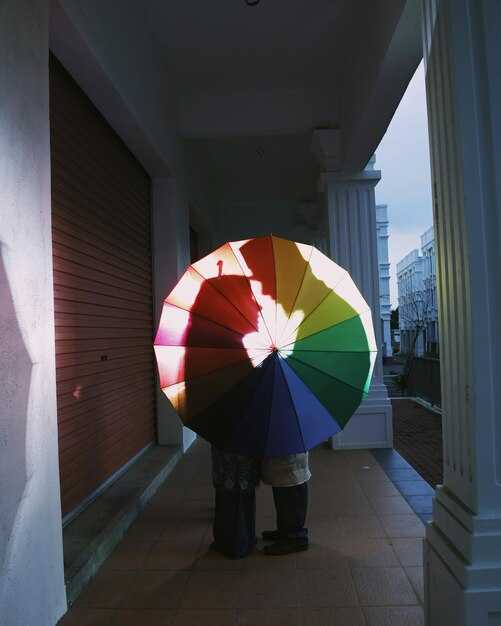
Wähle einen Referenzlook, der zur Stimmung passt, und richte dein Color Grading danach aus. Sammle 3–5 Referenzbilder von Inseln und Parks, die die Atmosphäre einfangen – ruhiges Morgenlicht, knackige Mittagsfarben oder stimmungsvolle Nachttöne. Verwende diese Referenzen als Anker, um Farbton, Sättigung und Luminanz über die Aufnahme hinweg zu steuern.
Übertrage diese Referenz auf Lightrooms Hauptregler: Tiefen, Mitteltöne, Lichter und Farbräder. Verwende beide Hinweise: Tiefen tendieren zum Kühlen der Referenz, Lichter zum Warmen, und Mitteltöne schlagen die Brücke. Arbeite dich durch die Referenz, indem du Farbton, Sättigung und Luminanz so lange anpasst, bis der Look stimmig wirkt, nicht erzwungen.
Beispiel: eine nächtliche Szene auf der Insel Samosir mit hügeligem Gelände und einer Kubah-Moschee in der Nähe eines Duty-Free-Piers. Die Referenz zeigte ein Gleichgewicht zwischen tiefblauen Schatten und bernsteinfarbenen Lichtern; Malaikat-Motive leuchten subtil im Licht. Um dies nachzuahmen, vertiefen Sie die Schatten, heben Sie die Wärme in den Lichtern an und fügen Sie den Mitteltönen einen Hauch von Cyan hinzu. Das Ergebnis auf einem Monitor zu betrachten, hilft sicherzustellen, dass die Stimmung erhalten bleibt, und das harte Licht mit einem sanften Roll-off abzumildern.
Praktische Tipps: Erstellen Sie eine Preset-Ergänzung, um die Stimmung über verschiedene Aufnahmen hinweg wiederzuverwenden. In der Branche wird diese Stimmung oft als filmisches Blaugrün-Orange bezeichnet. Dieses sogenannte Mood Preset trägt dazu bei, Farbschwankungen über Projekte hinweg konsistent zu halten.
Testen Sie den Look auf verschiedenen Inseln und inselweiten Szenen, um die Reichweite über verschiedene Geräte hinweg zu prüfen. Verwenden Sie eine von Flytizen inspirierte Palette für einen modernen Touch und ziehen Sie einen leichten Säurestich bei Schatten in Betracht, um mehr Biss zu erzeugen, ohne die Hauttöne zu beeinträchtigen. Richten Sie die Verschiebungen an der Hauptreferenz aus, damit die Stimmung in allen Szenen kohärent bleibt.
Globale Farbe anpassen: Temperatur, Farbton und Profil
Stellen Sie die globale Temperatur auf 5200K und die Tönung auf +2 als Ausgangswert für die meisten Taglichtszenen ein. Wählen Sie zunächst ein Basisprofil wie Adobe Color, um die Farbwiedergabe festzulegen, und beurteilen Sie dann das Ergebnis auf einer neutralen Graukarte, um die Genauigkeit sicherzustellen.
Die Temperatur wirkt wie der erste Regler für die Stimmung. Verwenden Sie etwa 4800–5600K für Tageslicht und 3200–4200K für Kunstlicht, wobei Sie bei Szenenwechseln um 150–300K anpassen. Die Tönung bewegt sich entgegengesetzt zum Farbstich: +5 bis +10 wärmt Grüntöne und Hauttöne, -5 bis -10 kühlt Rottöne. Halten Sie Glanzlichter und Schatten ausgeglichen und ohne Clipping, und streben Sie natürliche Übergänge anstelle von offensichtlichen Verschiebungen an.
Die Wahl des Profils ist wichtig: Verwenden Sie Adobe Color für lebendige Farben, Adobe Neutral für eine naturgetreue Wiedergabe. Obwohl Color kräftigere Grün- und Rottöne liefert, bewahrt Neutral subtilere Übergänge. Tausende von Tests in verschiedenen Szenen zeigen, dass der Start mit ein paar Profilen effizient ist; dies wird von einer Pasukan von Editoren und Perancang-Teams befürwortet, und es gibt zwar belas-Variationen, aber das Ziel ist eine schnelle, reversible Basislinie. Passen Sie anschließend Temperatur und Farbton an das Bild an.
Mit dem Kalibrierungsfeld können Sie globale Verzerrungen beheben, indem Sie die Primärfarben Rot, Grün und Blau anpassen. Bewegen Sie Rot in Richtung Magenta um -6 bis -12, Grün in Richtung Gelb um -4 bis -8, Blau in Richtung Cyan um +4 bis +8. Halten Sie die Änderungen subtil, um guritafarbenen Farbstiche in den Schatten zu vermeiden. Wenn das Laub sayuran-Farbtöne aufweist, hilft eine kleine Farbtonänderung, das Gleichgewicht wiederherzustellen. Ordnen Sie jede Anpassung diletakkan in einer klaren Reihenfolge an und überprüfen Sie anschließend Hauttöne und Himmel. Sie benötigen einen sorgfältigen Test über mehrere Ziele hinweg.
Der Übergang zwischen den Looks sollte bewusst erfolgen. Nach globalen Anpassungen kopiere die Einstellungen auf verwandte Aufnahmen und passe sie pro Szene an, um den Zusammenhalt für das Footage-Material zu erhalten. In goldbeleuchteten Szenen neige zu warmen Tönen, in trüben Innenräumen dränge zu kühleren Neutraltönen. Verwende goldene Highlights vorsichtig, um den Realismus zu bewahren, und verfolge dann mit dem Histogramm, um Clipping zu vermeiden, und mit dem Farbrad, um die Farbtonbeziehungen stabil zu halten. Untersuche anschließend ein neutrales Grau und einen Hautton-Patch, um die Genauigkeit zu bestätigen.
Verifizierung und Konsistenz: Frag dich, ob das Ergebnis das beabsichtigte Gefühl vermittelt; nutze einen schnellen Direktvergleich, um Abweichungen zu erkennen. Die Flytizen-Crew und Pasukan-Editoren berichteten von beeindruckenden Verbesserungen, wenn die globale Farbe mit einem ausgewählten Profil und einer leichten Temperaturänderung übereinstimmt. Der Kemewahan eines einfachen, wiederholbaren Workflows, mit Diletakkan-Presets und einer konsistenten Kalibrierungsroutine, glänzt, wenn du Projekte in großem Umfang lieferst. Speichere anschließend ein Master-Preset und teile es mit deinem Team für Tausende zukünftige Aufnahmen. Für Reiseszenen in Hafenstädten (Bandar) weist dieser Ansatz auf Qualität hin, die Menunjuk.
Farbtöne mit dem HSL/Farbmixer verfeinern
Warme Hauttöne erhalten Sie, indem Sie Orange in Richtung Rot verschieben: Farbton -6 bis -10, Sättigung +6 bis +12 und Luminanz -3 bis -7. Dieser schnelle Schritt ergibt eine schmeichelhafte Basis, ohne die allgemeine Farbbalance zu verzerren.
Um einen ausgewogenen Ausgangspunkt zu schaffen, konzentrieren Sie sich bei Anpassungen auf zwei oder drei Farbbereiche pro Bild und überprüfen Sie die Auswirkungen mit der Vorher/Nachher-Ansicht. Jahrhundertelange Weisheit über Farbdisziplin zeigt, dass ein sauberer, zusammenhängender Look auf sorgfältigen Anpassungen und nicht auf umfassenden Änderungen beruht.
- Hauttöne (Orange, Rot):
- Orange: Farbton -6 bis -10; Sättigung +6 bis +12; Luminanz -3 bis -7
- Rot: Farbton -2 bis -6; Sättigung +3 bis +8; Luminanz -1 bis -5
- Himmel und Blautöne (Blau, Aqua):
- Blau: Farbton -6 bis -12; Sättigung -0 bis +5; Luminanz -4 bis -10
- Aqua: Farbton -4 bis -10; Sättigung +0 bis +6; Luminanz -2 bis -6
- Laubwerk (Grün, Gelb):
- Grün: Farbton -6 bis -12; Sättigung -2 bis +8; Luminanz -4 bis +6
- Gelb: Farbton +2 bis +8; Sättigung +4 bis +10; Luminanz -2 bis -6
- Akzent und Stimmung (Lila/Magenta, Orange):
- Violett/Magenta: Farbton -2 bis +6; Sättigung +2 bis +6; Luminanz +0 bis -4
- Orange (globale Stimmung): sparsam anpassen, um Wärme zu verstärken, ohne Hauttöne zu verfälschen
Halten Sie die Anzahl der Anpassungen gering und beachten Sie immer das Nachmittagslicht; eine leichte Verschiebung in einer Farbe erzeugt oft Welleneffekte auf andere. Verwenden Sie das Werkzeug für gezielte Korrekturen, um Änderungen genau dort anzuwenden, wo sie benötigt werden, und den Rest intakt zu lassen. Das Ziel ist eine stimmige Farbpalette, die für den Betrachter mühelos wirkt.
Verwenden Sie in der Praxis Farbtupfer, um den Teller aufzuwerten, ohne den Grundgeschmack zu überdecken. Für eine Szene mit Festival-Vibe (Lomba) in Bandar, wo Bordürenmotive und Kostümdetails auf zarten Stoffen liegen, greifen Sie zu Blau- und Grüntönen, um das Setup zu ergänzen und gleichzeitig die Hautfarbe zu erhalten. Wenn das Motiv Juliana in sanftem Nachmittagslicht ist, streben Sie einen typischen, natürlichen Look an, der das Auge verwöhnt, ohne aufdringlich zu wirken.
Während dein Assistent den Workflow lenkt, betrachte Farbe als ein Fundament, auf dem du Schritt für Schritt aufbaust. Für Pelanggan-Projekte liefert dieser Ansatz eine ruhige, glaubwürdige Stimmung über alle Aspekte des Bildes hinweg, von der Stoffbeschaffenheit bis zu den Motiven auf dem Kostüm, was zu einem Bildset führt, das sich mühelos und raffiniert anfühlt – man kann die Politur förmlich schmecken wie Pfannkuchen mit dezenten Streuseln.
Balance Schatten, Mitteltöne und Glanzlichter mit Farbkorrekturrädern.
Balance auf +8 setzen und Schatten in Richtung Blau verschieben (Farbton 210, Sättigung 30 %), Mitteltöne in Richtung warmes Orange (Farbton 30, Sättigung 25 %) und Lichter in Richtung Amber (Farbton 50, Sättigung 30 %); diese Grundlage erhält Details in den Schatten und bewahrt gleichzeitig natürliche Hauttöne.
Für durchschnittliche Szenen liefert diese Kombination einen kontrollierten, filmischen Look, ohne zu verwaschen, und unterstützt eine zuverlässige Leistung über verschiedene Aufnahmen hinweg. Wenn Sie eine kühlere Stimmung wünschen, schieben Sie den Farbton der Schatten auf 200-210 und senken Sie die Sättigung auf 20-25; für einen wärmeren Schein schieben Sie den Farbton der Lichter auf 55-60 und erhöhen Sie die Sättigung auf 35-40. Da Sie die Ergebnisse anhand von Referenzen von William und von Stadtansichten vergleichen werden, nehmen Sie Feinabstimmungen vor, bis das Histogramm in den hellsten Bereichen kein Clipping mehr anzeigt.
Um eine von Schiwago inspirierte Küsten- oder Hangsequenz zu erstellen, neigen Sie die Schatten in Richtung 220-230 (Sättigung 25-35), die Mitteltöne um 25-40 (Sättigung 20-30) und die Lichter um 40-60 (Sättigung 25-35). Bewahren Sie die Form, indem Sie die Balance nahe Null halten, um keine einzelne Bandbreite zu stark zu betonen; dies hält Ihren Look über Szenen wie Hügel, nördliche Landschaften oder städtische Fortsetzungen hinweg vollständig kohärent.
Als praktische Richtlinie verwende einen konsistenten Ansatz für Orte wie Eisenbahnen, Flughäfen, Stadtansichten oder Orte im Alltag. Wenn dein Ziel ein feuriger Touch ist, der typisch für Künstler ist, können leichte Variationen in den Schatten oder Lichtern helfen, ohne Details in den Hauttönen zu opfern. Ältere Preset-Sammlungen sowie moderne Inhalte wie von Zhivago inspirierte Aufnahmen können diesen Parametern folgen, wobei kleine Anpassungen je nach den visuellen Inhalten vorgenommen werden, die du kolorieren möchtest.
| Rad | Farbtonbereich | Sättigungsbereich | Tips |
|---|---|---|---|
| Schatten | 210–230 | 20–40 | Schatten abkühlen, ohne zu clippen |
| Mitteltöne | 25–40 | 15–35 | Hauttöne natürlich halten |
| Höhepunkte | 40–60 | 20–40 | Vermeide überstrahlte Helligkeit |
| Gleichgewicht | -20 bis +20 | K.A. | positiv gegenüber Lichtern, negativ gegenüber Schatten |
Farbe kalibrieren und Exportprofil für Konsistenz festlegen
Beginnen Sie mit einer einfachen, wiederholbaren Routine: Kalibrieren Sie Ihren Monitor mit einem Hardwaregerät auf 6500K und Gamma 2.2 und sperren Sie dann das Profil. Dies sorgt für Konsistenz über Tage hinweg, im Büro und während Sekolah-Projekten im Zusammenhang mit Pendidikan. Behalten Sie das Profil in Ihrem Workflow, um sicherzustellen, dass die Farben stabil bleiben, wenn Sie zwischen Geräten in Ihrem Ekosistem wechseln.
Öffnen Sie in Lightroom Classic das Bedienfeld Kalibrierung und stellen Sie ein neutrales Kameraprofil ein (Adobe Standard oder Kamera Neutral). Optimieren Sie Rot Primär, Grün Primär und Blau Primär mit kleinen Verschiebungen. Praktische Ausgangspunkte: Rot Farbton -2, Rot Sättigung -5; Grün Farbton +1, Grün Sättigung 0; Blau Farbton -3, Blau Sättigung -4; Luminanz 0. Die einfachen Anpassungen verankern die Grundfarbe, und diese Techniken können Sie für alle Tokoh-Projekte wiederverwenden.
Export zur Konsistenz: Stellen Sie im Export-Dialog für die Webbereitstellung den Farbraum auf sRGB ein. Verwenden Sie für Drucke Adobe RGB oder ProPhoto RGB, falls Ihr Drucker dies unterstützt. Separate Export-Presets halten den Status synchron: eines für Web (2048 px lange Kante, Qualität 90%), eines für Druck (maximale Auflösung). Verwenden Sie populäre Paletten als Referenz und beachten Sie, dass Farbabweichungen minimiert werden sollten, indem Sie sich an diese Voreinstellungen halten.
Qualitätsprüfungen: Test-JPEGs exportieren und auf einem kalibrierten Monitor, einem Telefon und einem Projektor in den Siantan Studios oder im Büro ansehen. Wenn die Farben über ein kleines Delta hinausdriften, Kalibrierung erneut prüfen, erneut exportieren und erneut testen. Während des gesamten Projekts ein Statusprotokoll führen und Änderungen in die Projektnotizen aufnehmen, um den Fortschritt während der Produktionstage zu verfolgen.
Dokumentation und Referenzen: Community-Tipps und Beispielprofile finden Sie unter wwwapcfr. Für kreative Anforderungen wie Desain- und Kostüm-Shootings oder von Hapsari inspirierte Paletten erstellen Sie ein Ekosystem von Farbreferenzen. Wenn Sie konsistente Ergebnisse bei Anemon-Akzenten und Modestyling erzielen möchten, führen Sie separate Referenzen für jedes Projekt (separat) und verwenden Sie dieselben Methoden (Uses), um die Konsistenz während des gesamten Prozesses zu gewährleisten.