


 Slovenčina
  English (UK)
  Русский
  বাংলা
বাংলা  العربية
  日本語
日本語  한국어
한국어  Magyar
  Norsk nynorsk
  Türkçe
  עִבְרִית
  Español
  Čeština
  Svenska
  Português
  Ελληνικά
  Suomi
Suomi  Nederlands
  Română
  Italiano
  Français
  Polski
  Українська
  Deutsch
  简体中文
简体中文  Српски језик
  اردو
اردو  Azərbaycan dili
  O‘zbekcha
  አማርኛ
አማርኛ 

Odporúčanie: Pred vzletom aktualizujte firmvér slúchadiel AirPods Pro 3 a vykonajte rýchly reset, ak problém so zvukovým výstupom počas letu pretrváva. Tento jednoduchý krok často obnoví stabilný zvuk v prostredí kabíny lietadla.
V ekonomických kabínach môže okolitý hluk a rušenie z palubných systémov spôsobiť výpadky. Používatelia nahlásiť, že problém sa objavuje po usadení, keď iPhone prepína medzi Bluetooth zdrojmi. Najnovšie záznamy od tých, ktorí testovali nastavenie, sa zdali ukazovať vzorec, kde počiatočné pripojenie zostáva stabilné, potom sa zhoršuje s tým, ako sa pripája viac zariadení.
Ak to chcete rýchlo vyriešiť, vyskúšajte tieto kroky: vložte AirPods Pro 3 do puzdra, stlačte a podržte tlačidlo nastavenia, kým nezačne blikať stavová kontrolka, a potom ich znova pripojte k iPhonu. Vypnite automatické prepínanie, aby Pro 3 zostali primárnym zariadením pre daný let. Ak problém pretrváva, aktualizujte firmvér iOS aj AirPods a potom znova skúste spárovanie.
Na palube lietadla prepnite do režimu priehľadnosti, keď potrebujete počuť oznámenia, pričom nechajte potlačenie hluku vypnuté, aby ste šetrili energiu a znížili možné oneskorenie zvuku. Nastavte hlasitosť na bezpečnú úroveň na ochranu zdravia a ponechajte si základné nastavenie, ktoré môžete opakovane použiť na budúcich cestách. Pri dlhých letoch vyskúšajte niekoľko profilov pri krátkom lete, aby ste zistili, čo funguje vo väčšine kabín.
Tí, ktorí často cestujú, môžu profitovať z testovania rôznych profilov pri nedávnych letoch a poznamenania si toho, čo funguje. Ak sa nechcete spoliehať na bezdrôtové pripojenie, majte pri sebe kompaktný adaptér Lightning na 3,5 mm na offline počúvanie, keď je to povolené, alebo nahrajte obsah do svojho iPhonu. Tento prístup pokryje tieto scenáre a udrží audio stabilné, keď sú siete v kabíne pomalé.
Spočiatku si možno všimnete, že sa zariadenie pokúša znovu pripojiť k iným blízkym zdrojom; rýchle opätovné spárovanie tento problém vyrieši. Tieto tipy, napísané prispievateľmi, odrážajú skúsenosti z reálneho sveta a mnohým používateľom pomohli rýchlo vyriešiť problém. Zaradte tieto kroky do svojej rutiny a znížite tak pravdepodobnosť opakovaných problémov počas budúcich letov.
Podľa mňa záležia drobné úpravy: umiestnenie puzdra, spôsob nosenia AirPods a voľby v ponuke ovládania ovplyvňujú zachytávanie okolitých zvukov a celkový komfort. Tieto úpravy nič nestoja a ľahko sa zmestia do rutiny pre používateľov, ktorí sa pri hovoroch alebo médiách spoliehajú na AirPods Pro 3. Vedomé vnímanie zdravia a sedenia vám pomôže vychutnať si hudbu bez únavy.
Diagnostika problémov so zvukom počas letu: bežné príčiny a praktické riešenia
Skontrolujte najprv firmvér a stav modelu vašich AirPods Pro 3; uistite sa, že poznáte model, ktorý vlastníte, aby ste si boli istí, že použijete správne kroky, aktualizujte ich, ak je to možné, a znova ich spárujte so svojím zariadením.
-
Kontrola firmvéru a modelu
- Pripojte AirPods k vášmu iPhonu alebo iPadu, prejdite do Nastavenia > Bluetooth, klepnite na AirPods Pro 3 a skontrolujte verziu firmvéru a či je aktuálna. Vo väčšine prípadov aktualizácia prebehne automaticky, keď je vaše zariadenie online a AirPods sú blízko obchodu alebo nabíjačky.
- Poznamenajte si, aký model máte; pomôže vám to vybrať presné úpravy na potlačenie hluku a smerovanie mikrofónu, ktoré sú vhodné počas letu.
-
Izolujte zariadenie a zdroj
- Vyskúšajte iné zariadenie, ktoré bežne používate. Ak problém zmizne, viete, že je na pôvodnom zariadení alebo v jeho aplikáciách; to, čo používate na zvuk (hudba, film, hovory), môže zmeniť spôsob, akým sa problém prejavuje.
- Na iPhone sa uistite, že AirPods Pro 3 sú aktívnym výstupom: otvorte Ovládacie centrum, klepnite na dlaždicu zvukového výstupu a explicitne vyberte AirPods Pro 3.
-
Letecké prostredie a vesmír
- V ekonomických kabínach je priestor obmedzený a hluk v kabíne je konštantný; zapnutím funkcie potlačenia hluku porovnajte, pretože často prináša najvýraznejšie zlepšenie zrozumiteľnosti. Mnoho používateľov hlási lepšiu rovnováhu hlasu a hudby, keď je ANC v hlučnom priestore zapnuté.
- Skúste na chvíľu zapnúť režim priehľadnosti, aby ste overili, či mikrofón a reproduktory fungujú; ak sa hlasy zdajú byť v režime priehľadnosti jasnejšie, problém môže byť skôr v smerovaní ANC oproti mikrofónu než v hardvérovej chybe.
-
Smerovanie zvuku a správanie mikrofónu
- Pre hovory a stretnutia, overte smerovanie mikrofónu: Nastavenia > Bluetooth > AirPods Pro 3 > Mikrofón, vyberte možnosť Mikrofón AirPods Pro 3, aby ste zabezpečili používanie mikrofónu v pravej slúchadla.
- Otestujte krátkou hlasovou poznámkou alebo rýchlym hovorom, či mikrofón funguje; ak sa jedno slúchadlo zdá byť poškodené, môže to poukazovať na hardvérový problém namiesto softvérového.
-
Resetovať a znova spárovať
- Vložte AirPods do puzdra, zatvorte veko, počkajte 30 sekúnd; otvorte veko, stlačte a podržte tlačidlo nastavenia, kým sa stavové svetlo nerozbliká na jantárovo a potom na bielo. Znovu spárujte s vaším zariadením a otestujte v aplikáciách (hudba, video, hovory).
- Ak sa problémy opakujú, vykonajte nový profil zariadenia tak, že zabudnete AirPods na iPhone a znova ich pridáte; tento krok často vyrieši tvrdohlavé problémy so smerovaním Bluetooth, ktoré sa vyskytujú na trhových zariadeniach.
-
Eskalácia a ďalšie kroky
- Ak príznaky pretrvávajú na viacerých zariadeniach a linkách, srdce problému môže byť hardvérového charakteru; navštívte Apple Store alebo autorizovaného poskytovateľa servisu, aby ste nechali skontrolovať model vašich Airpods a stav batérie.
- Skontrolujte servisné programy na vašom trhu; nahlásené prípady niekedy spúšťajú možnosti zvolávania alebo výmeny, ktoré môžu byť rýchlejšie ako čakanie na opravu softvéru.
Robte si poznámky o tom, čo ste testovali, kde sa problém objavil a ktoré nastavenia pomohli (napríklad zapnuté alebo vypnuté ANC, alebo ktorú aplikáciu ste používali). To uľahčuje reprodukciu vzoru, ak neskôr budete potrebovať podporu. Život na cestách si vyžaduje spoľahlivosť, takže ak sa to isté stane znova, budete chcieť konať rýchlo. Vo väčšine situácií jednoduchá kontrola a reset problém vyrieši a vy sa vrátite k bezproblémovému počúvaniu v takmer každej letovej situácii, čím sa výrazne zlepší celkový komfort na dlhých cestách. Ďakujeme, že ste dodržali tento postup – vaše airpodsi budú fungovať podľa očakávania a znovu získate ten tichý stred svojho posluchového priestoru.
Prečo zvuk počas stúpania, klesania alebo turbulencií počas letu vypadáva?
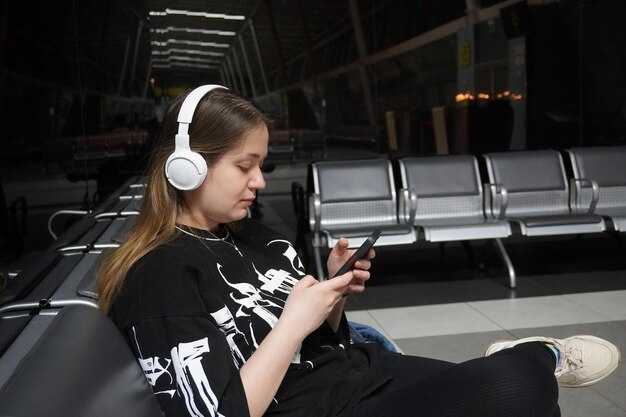
Zapnite režim Lietadlo, potom zapnite Bluetooth a pred vzletom si nechajte pripojené AirPods Pro 3; to stabilizuje spojenie a znižuje výpadky slúchadiel počas stúpania, klesania alebo turbulence.
Počas stúpania, klesania a turbulencií viaceré faktory spôsobujú výpadky zvuku. Pri nedávnych aktualizáciách kabíny sa rádiofrekvenčná aktivita mení s meniacou sa výškou lietadla, palubný zábavný systém presmeruje zvuk a stiesnené priestory sedadiel spôsobujú pohyby, ktoré uvoľnia slúchadlá. Pre ostatných v okolí môžu tieto RF impulzy a zmeny spôsobiť krátke výpadky vo vašich ušiach.
Skontrolujte základné pripojenia a nastavenia: vo svojom zariadení zabudnite na AirPods Pro 3 a znova ich spárujte, aktualizujte firmvér a udržujte AirPods v dosahu zariadenia. Jednoduché kontroly zahŕňajú testovanie na krátkej trase pred dlhším výletom a zabezpečenie, aby ste blokovali anténu pomocou puzdra alebo vrecka. Taktiež sa uistite, že máte dostatočnú batériu – nízky výkon môže ovplyvniť výkon Bluetooth. Hľadajte zlepšenie stability po reštarte.
Správne držanie je dôležité: dobré tesnenie udržuje zvuk stabilný a znižuje pohyb, ktorý môže prerušiť spojenie. Ak dôjde k uvoľneniu počas turbulencií, skúste inú veľkosť náušníkov, prepozicionujte AirPods a vyhnite sa noseniu objemných klobúkov alebo čeleniek, ktoré ich tlačia. Pohodlné uchytenie robí zážitok z počúvania spoľahlivejším pre väčšinu cestujúcich.
Praktické tipy počas letu: počas vzletu a pristávania zostňte sedieť, aby ste minimalizovali otrasy, uložte si osobné veci a pohybujte sa slušne, aby ste sa vyhli ťahaniu za slúchadlá. Na trasách z Londýna niektoré staršie zábavné systémy v lietadle využívajú staršie Bluetooth pripojenie, takže si môžete všimnúť častejšie výpadky. Ak sa to stane, majte záložný plán, napríklad náhradné slúchadlá alebo iný spôsob počúvania. Taktiež majte zdieľané osobné veci mimo priestoru sedadla, aby ste sa vyhli ťahaniu za tašky alebo bundy, ktoré môžu uvoľniť uchytenie.
Ak problémy pretrvávajú aj po týchto krokoch, skúste úplné resetovanie Bluetooth: vypnite Bluetooth na svojom zariadení na pár sekúnd, potom ho znova zapnite a znova pripojte AirPods Pro 3. Opätovné spárovanie často vyrieši pretrvávajúce výpadky. Ak často cestujete a potrebujete spoľahlivý zvuk na prácu alebo zábavu, môžete si zobrať aj záložnú možnosť slúchadiel alebo malý káblový adaptér.
Dodatočné tipy: udržujte hlasitosť na komfortnej úrovni, aby ste ochránili uši počas rýchlych zmien tlaku v kabíne, a používajte slúchadlá AirPods Pro 3 v režime, ktorý zodpovedá prostrediu, napríklad vypnite potlačenie hluku, ak sa zhoduje s častejšími výpadkami. S týmito kontrolami väčšina letov ponúkne stabilný zvuk počas stúpania, klesania alebo turbulencií.
Môže Wi-Fi počas letu, obrazovky v operadlách sedadiel alebo iné palubné zariadenia narušiť pripojenie Bluetooth?
Odporúčanie: Pre vaše zvukové pripojenie AirPods Pro 3 počas letu prepnite svoje zariadenie do režimu Lietadlo a aktivujte iba Bluetooth. Tým sa vypne Wi‑Fi a minimalizuje rušenie, čo je veľmi jednoduchá zmena, ktorú môžete vykonať v priebehu sekúnd.
Príčiny a rozsah: palubná Wi‑Fi, obrazovky na sedadlách a ďalšie zariadenia v kabíne fungujú v pásme 2,4 GHz, ktoré používa Bluetooth. Narušenie je obmedzené, zvyčajne krátke, a väčšina cestujúcich zistí, že sa môžu rýchlo znova pripojiť. Na základe testovania na rôznych lietadlách a trasách najnovšie údaje z posledných týždňov ukazujú zmiešané výsledky: niektoré lety sú bezproblémové, zatiaľ čo iné vykazujú výpadky počas špičkovej šírky pásma. Prípady sa líšia v závislosti od lietadla a vyťaženosti siete, najmä keď viacero zariadení zdieľa rovnaký kanál.
Ako znížiť rušenie: uistite sa, že máte najnovšiu verziu firmvéru AirPods Pro 3 a operačného systému telefónu; skúste rýchle opätovné pripojenie tak, že zabudnete slúchadlá AirPods a znova ich spárujete; majte zariadenia na dosah a vyhýbajte sa preplneným vreckám; na začiatku vykonajte rýchlu kontrolu, či je v kabíne zapnutá Wi‑Fi, a ak je to možné, vypnite ju na svojom zariadení; pre používateľov Airfly umiestnite adaptér ďalej od obrazoviek na sedadlách a používajte ho v obmedzenom dosahu; skontrolujte aktualizácie firmvéru a kompatibilné funkcie, ktoré sa môžu objaviť v najnovších vydaniach. zvážte tiež obmedzenie zdieľaných zariadení v kabíne a pomocou týchto krokov môžete ľahko zlepšiť pripojenie počas rušných sekcií letu. mnohí cestujúci zistili, že zníženie počtu aktívnych zariadení Bluetooth v okolí veľmi pomáha.
najnovšie správy naznačujú, že rušenie je vysoko situačné a častoViaza sa na zaťaženie siete počas daného letu. Ak máte radi bezproblémové nastavenie, zvážte zdieľané stratégie: používajte jeden zvukový zdroj, nespúšťajte viacero streamov cez Bluetooth a pri podpore využívajte exkluzívne funkcie Bluetooth Low Energy. Správy z posledných týždňov ukazujú podobné vzorce; prezrite si prípadové štúdie a náš spravodaj pre exkluzívne tipy, ktoré vám pomôžu zostať v spojení. Bez ohľadu na výsledok, zostaňte pokojní, skontrolujte svoje vybavenie a vyskúšajte tieto osvedčené kroky.
Ak neznesiete žiadne výpadky, majte záložný plán: noste so sebou káblové pripojenie, ak je k dispozícii, alebo prepnite na inú možnosť streamovania, keď je sieť v kabíne preťažená. Malé zmeny v umiestnení alebo uhle môžu tiež pomôcť; skontrolujte silu signálu na svojom zariadení a podľa potreby ju upravte. Sledujte naše novinky, kde zdieľame skúsenosti a osvedčené nastavenia, aby ste si mohli vychutnať bezproblémový zvuk počas letov, bez ohľadu na to, čo vám kabína pripraví. Či už ide o AirFly alebo iné adaptéry, tento prístup zostáva vhodnou možnosťou pre mnohých cestujúcich, ktorí chcú spoľahlivosť v lietadlách rôznych leteckých spoločností, a môžete si byť istí, že existujú kroky, ktoré môžete podniknúť už teraz na zníženie prerušení.
Ako overiť a aplikovať najnovší firmvér pre AirPods Pro 3 pre spoľahlivosť počas letu?
Okamžite skontrolujte firmvér vašich AirPods Pro 3 a nainštalujte najnovšiu aktualizáciu na zlepšenie spoľahlivosti letu. Začnite kontrolou verzie firmvéru na vašom iPhone: Nastavenia > Všeobecné > Informácie > AirPods Pro. Ak verzia zodpovedá najnovšiemu vydaniu uvedenému v novinkách podpory Apple, máte v poriadku. Ak nie, pokračujte aktualizáciou tak, že sa uistíte, že sú tieto slúchadlá v ich kompaktnom puzdre, s otvoreným krytom a v blízkosti vášho iPhone s pripojením na stabilný internet.
Na spustenie aktualizácie držte puzdro blízko vášho iPhonu, pripojte iPhone k napájaniu alebo sa uistite, že má puzdro nabitie, a zapnite Bluetooth. Použite pripojenie Wi‑Fi vášho iPhonu a zostaňte na jednom mieste, zatiaľ čo sa na lište priebehu hľadajú nové firmvérové verzie. Apple zvyčajne sprístupňuje aktualizácie prostredníctvom automatickej inštalácie na pozadí, takže nemusíte navštíviť obchod ani nič manuálne sťahovať – len počkajte na upozornenie a potvrďte, ak budete vyzvaní. Po dokončení aktualizácie znova otvorte Nastavenia a potvrďte, že je nainštalovaná nová verzia firmvéru.
Po aktualizácii otestujte nastavenia pred cestou. Skontrolujte kvalitu zvuku, otestujte ambientný režim a overte, že sa obe slúchadlá spoľahlivo spárujú s vaším modelom iPhonu, iPadu alebo Macu. Uskutočnite rýchly hovor a prehrávanie krátku skladbu, aby ste sa uistili, že celá súprava slúchadiel zostane pripojená, keď sa budete pohybovať po miestnosti alebo v preplnenom odletovom priestore. Cestujúci často hlásia plynulejší výkon po aktualizácii firmvéru, s menším počtom výpadkov v blízkosti rušných sietí a spoločenských zhromaždení, kde môže dochádzať k rušeniu.
Ak sa aktualizácia neaplikovala, nezúfajte. Navštívte oficiálnu stránku podpory Apple pre najnovšie pokyny alebo zamierte do Apple Store pre praktickú pomoc. V niektorých prípadoch možno budete musieť vynulovať AirPods Pro 3 a znova ich spárovať, alebo skúsiť aktualizáciu z iného zariadenia v rámci rovnakého ekosystému rodiny. Tieto kroky môžu vyriešiť tvrdohlavé prípady a zabezpečiť skvelý zvuk počas vášho letu. Tí, ktorí chcú maximalizovať spoľahlivosť, by si mali pred pokusom o čerstvú inštaláciu overiť predchádzajúci firmvér a uistiť sa, že puzdro je nabité a pripravené na hladší proces aktualizácie.
| Krok | Akcia | Čo skontrolovať |
|---|---|---|
| 1 | Otvorte Nastavenia na iPhone, potom Prejdite na Všeobecné > Informácie > AirPods Pro | Poznačte si verziu firmvéru. Porovnajte ju s najnovšou verziou uvedenou v podpore Apple alebo v novinkách. |
| 2 | Pripravte sa na aktualizáciu | Vložte slúchadlá do puzdra, s otvoreným vekom, do blízkosti vášho iPhonu a uistite sa, že sa puzdro nabíja. |
| 3 | Spúšťacia aktualizácia | Nechajte zapnuté Bluetooth, zostaňte pri stabilnej sieti Wi‑Fi a udržujte blízkosť k iPhonu, kým sa aktualizácia nedokončí. |
| 4 | Overeriť po aktualizácii | Znovu otvorte Nastavenia, aby ste potvrdili novšiu verziu firmvéru; vypočujte si krátku skladbu, aby ste skontrolovali zvuk a okolité podnety. |
| 5 | Ak je to potrebné | Ak sa aktualizácia nenainštalovala, navštívte obchod alebo kontaktujte podporu; zvážte resetovanie a opätovné spárovanie celého pripojenia slúchadiel. |
Ako resetovať AirPods Pro 3 a znova ich spárovať so zariadením pre nové pripojenie?

Začnite úplným resetovaním: otvorte kryt puzdra, stlačte a podržte tlačidlo nastavenia na zadnej strane po dobu 15 sekúnd, kým kontrolka stavu nezačne blikať na jantárovo a potom na bielo. To vymaže staré párovania a históriu problémov, čím získate čistý štart pre spojenie s lietadlom.
Zabudnite na AirPods Pro 3 v nastaveniach Bluetooth, aby ste predišli presluchom. Na iPhone prejdite do Nastavenia > Bluetooth, klepnite na AirPods Pro 3 a potom na Zabudnúť toto zariadenie. Tento krok zlepší vnímanie nového pripojenia a zníži rušenie po pristátí.
Teraz znova spárujte: s otvoreným puzdrom a AirPods Pro 3 v blízkosti vášho zariadenia by mala kontrolka puzdra blikať na bielo. Klepnite na Pripojiť a postupujte podľa pokynov. Ak budete vyzvaní na výber zvukových predvolieb, vyberte Automaticky pre jednoduché nastavenie. Ak sa pýtate, čo sa stane ďalej, ozve sa krátky potvrdzovací tón a slúchadlá sa pripoja k vášmu zariadeniu.
Na letoch zapnite letový režim a potom zapnite Bluetooth, aby ste mohli naďalej počúvať bez porušenia pravidiel leteckej spoločnosti. Netreba to preháňať – puzdro si nechajte v batožine alebo vo vrecku, aby ste ho mohli po pristátí rýchlo zobrať. Ak vaše zariadenie používa 3,5 mm jacky, AirPods sa cez jack nepripoja; namiesto toho použite Bluetooth alebo Bluetooth adaptér. Ak spojenie stále kolíše, skúste reset znova a spárujte nanovo od začiatku. Cestovanie s týmito slúchadlami zostáva jednoduché pre cestujúcich a ľudí, ktorí chcú kompaktné, spoľahlivé riešenie.
Skontrolujte špecifikácie vášho modelu: AirPods Pro 3 používajú štandardný Bluetooth zvuk s podporou AAC. Apple zariadenia zvyčajne poskytujú najhladšie opätovné spárovanie, aj keď nie sú jedinou možnosťou. Pre cestujúcich používajúcich vybavenie iných značiek ako Apple zostáva pripojenie spoľahlivé, ale niektoré funkcie môžu byť obmedzené.
Po teste: prehráte zvuk, prepnete na iné zariadenie, aby ste overili, či je párovanie stabilné, a potvrdíte, že nedochádza k žiadnemu oneskoreniu alebo výpadku. Ak sa problém znova vyskytne, zvážte návštevu Apple Store alebo obchodu, kde ste si ich kúpili, aby ste ich rýchlo skontrolovali. Poznámky po lete vám môžu pomôcť sledovať výsledky a naplánovať ďalší reset. Vďaka tomuto prístupu zostáva cestovanie jednoduché a počúvanie spoľahlivé pre ďalšie lety.
Aké nastavenia počas letu (ANC, priehľadnosť, smerovanie mikrofónu) pomáhajú udržať zvuk stabilný?
Nastavte ANC na strednú úroveň (asi 60%) a režim Transparency nechajte vypnutý, pokiaľ nepotrebujete počuť oznámenia; toto je dobrý základ na zabránenie toho, aby hluk kabíny prekryl dialóg.
Pri smerovaní mikrofónu začnite s Automaticky; ak stále počujete tlmené hlasy alebo hluk v kabíne, prepnite na Vždy vľavo alebo Vždy vpravo, aby ste udržali mikrofón zameraný na vaše ústa a znížili uvoľnenie snímania.
Vykonajte rýchly test počas prvých minút letu; prepnite ANC a Transparency, aby ste počuli, ako sa zvuk stabilizuje v skutočnej kabíne, nie v tichej miestnosti.
Vo veľmi hlučných kabínach posuňte ANC na vyššie úrovne pre pokojnejší mix, ale vyhnite sa úplnému potlačeniu, ak zaznamenáte nepohodlie alebo bolestivý pocit; toto môže pomôcť riadiť potlačenie v reťazci mikrofónu a udržať hlavné vokály čisté.
Krátko povoľte transparentnosť kvôli bezpečnostným oznámeniam, potom sa vráťte k ANC; toto spolu s plynulým ovládaním vás udrží dobre informovaných a pozorných bez obetovania kvality zvuku.
Aktualizujte slúchadlá na najnovší firmvér; pripojenie cez bluetooth zostáva stabilné a ANC sa prispôsobuje vzorcom hluku v kabíne, aké sa vyskytujú na trhu. V praxi mnohí používatelia hlásia stabilnejší zvuk po týždňoch ladenia s ich nastavením, ktoré vydrží počas dlhých ciest, a sú dobrou voľbou pre každodenné lety; zvuk zvyčajne funguje dobre vo väčšine kabín.
Majte vo svojej dennej taške kompaktné puzdro s náhradnou USB-C a niekoľkými kartami; vďaka tomu bude súprava pripravená na nákup alebo opätovné použitie na cestách a vydrží dlhšie na dlhších cestách. Budete ohromení tým, aký stabilný zvuk zostane, keď budete mať aktívne najnovšie nastavenia.
Ak sa po vyskúšaní týchto úprav stále stretávate s problémom, resetujte a znova spárujte, potom znova otestujte; tento rýchly krok pomohol zaznamenať stabilnejší zvuk pri pripájaní k rôznym leteckým sieťam Bluetooth.