


 Nederlands
  English (UK)
  Русский
  বাংলা
বাংলা  العربية
  日本語
日本語  한국어
한국어  Magyar
  Norsk nynorsk
  Türkçe
  עִבְרִית
  Español
  Čeština
  Svenska
  Português
  Ελληνικά
  Suomi
Suomi  Română
  Italiano
  Français
  Polski
  Українська
  Deutsch
  简体中文
简体中文  Slovenčina
  Српски језик
  اردو
اردو  Azərbaycan dili
  O‘zbekcha
  አማርኛ
አማርኛ 

In het huidige digitale tijdperk is het maken van verbluffende foto's slechts de eerste stap in de fotografie. De echte magie gebeurt in de nabewerking, waar tools zoals Adobe Lightroom en Photoshop komen kijken. Deze krachtige toepassingen stellen je in staat om je foto's van “meh” naar “WOW” te transformeren met slechts een paar klikken, met behulp van technieken die je foto's naar nieuwe hoogten kunnen tillen. Begrijpen hoe je deze tools effectief kunt gebruiken, kan een significant verschil maken in de uiteindelijke kwaliteit van je beelden.
Wanneer je een foto maakt, kunnen de omstandigheden waaronder deze is genomen, van invloed zijn op het uiterlijk. Soms is het licht misschien niet perfect, of kunnen de kleuren iets afwijken. Dit is waar Lightroom schittert, waardoor je de mogelijkheid hebt om helderheid, contrast en kleurbalans aan te passen, waardoor je het beeld in feite opschoont en levendiger maakt. Je kunt specifieke gebieden van de foto selecteren om aan te werken met behulp van tools zoals de mask functie, waardoor je nauwkeuriger aanpassingen kunt maken. Als je inzoomt, zul je merken dat zelfs kleine veranderingen een grote invloed kunnen hebben op de algehele perceptie van je werk.
Na deze aanpassingen gemaakt te hebben in Lightroom, kun je je bewerkingen nog een stap verder brengen in Photoshop. Hier heb je de optie om filters en lagen te gebruiken, waardoor je volledige controle hebt over hoe je uiteindelijke afbeelding eruit zal zien. Of je nu een dromerig blur-effect wilt creëren of bepaalde kleuren dramatisch wilt verbeteren, het begrijpen van het gebruik van deze extra mogelijkheden stelt je in staat om je foto te verfijnen tot hij niets minder dan perfect is. Het proces kan wat tijd kosten, maar de resultaten zijn de moeite waard en veranderen je gewone foto's in werkelijk opmerkelijke fotografie.
De basis van fotobewerking onder de knie krijgen
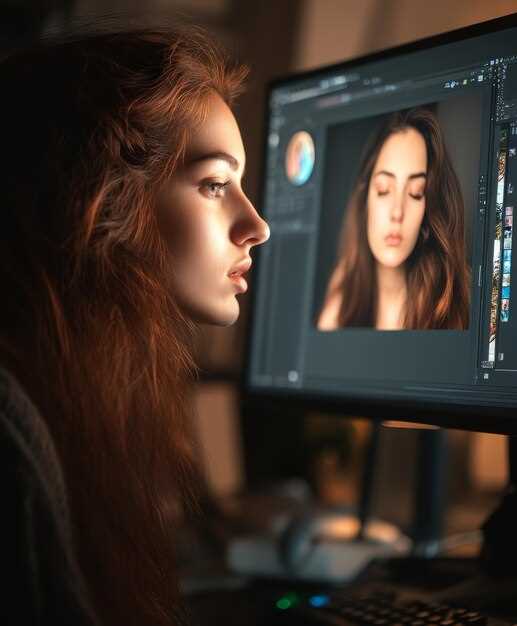
De reis van het vastleggen van een matige foto naar het bereiken van een verbluffend eindresultaat begint met het begrijpen van de basisprincipes van fotobewerking. Software zoals Adobe Lightroom en Photoshop biedt een verscheidenheid aan tools waarmee gebruikers hun foto's van saai tot WAUW kunnen transformeren. Een van de eerste stappen in dit proces is het selecteren van de juiste afbeelding en het beoordelen van de lichtomstandigheden. Het aanpassen van helderheid en contrast kan een aanzienlijke invloed hebben op hoe de kleuren in de afbeelding worden waargenomen. Deze aanpassing moet zorgvuldig worden uitgevoerd, zodat de details niet verloren gaan in het proces.
Lightroom biedt gebruikers eenvoudige tools om afbeeldingen te verbeteren. De schuifregelaars voor aanpassingen maken bijvoorbeeld een fijne afstelling mogelijk van parameters zoals belichting en hooglichten. Wanneer je een foto lichter wilt maken, is het cruciaal om de natuurlijke uitstraling van de onderwerpen te behouden. De zoomfunctie kan je helpen om details te zien die van een afstand mogelijk verloren gaan. Deze close-up stelt je in staat om preciezere bewerkingen uit te voeren, zodat elk geselecteerd gebied de juiste mate van aanpassing krijgt. Nadat je de basisinstellingen goed hebt, is het tijd om filters en effecten te verkennen die een creatieve flair aan je werk kunnen toevoegen.
Photoshop, daarentegen, biedt geavanceerde mogelijkheden voor wie bereid is dieper in het bewerkingsproces te duiken. Een krachtige functie is het gebruik van lagen, wat niet-destructieve bewerkingen mogelijk maakt. Door maskers te maken, kunt u effecten toepassen op specifieke delen van de afbeelding, waardoor u volledige controle hebt over hoe elk gedeelte eruitziet. Dit betekent dat als u de achtergrond wilt vervagen terwijl u de voorgrond scherp houdt, u dit gemakkelijk kunt bereiken door de gebieden zorgvuldig te selecteren. De toolset in Photoshop moedigt experimenteren aan, waardoor u verschillende filters en verlopen kunt selecteren om uw afbeelding verder te verbeteren.
Om je bewerkingen verder te verbeteren, heb je oefening en experimentatie nodig. De volgende stap is onderzoeken wat werkt voor jouw fotografiestijl en de boodschap die je wilt overbrengen. Het kan ook helpen om voor- en na-afbeeldingen te vergelijken om je voortgang te evalueren. Met de juiste technieken en aandacht voor detail zul je merken dat het transformeren van je foto's in visueel opvallende kunstwerken een routineproces wordt. Onthoud dat het pad naar het beheersen van fotobewerking draait om geduld, oefening en weten wanneer je moet stoppen met het verfijnen van een afbeelding; weten wanneer het al perfect is, is cruciaal in deze creatieve inspanning.
Belangrijke tools in Lightroom begrijpen
Adobe Lightroom is een essentieel hulpmiddel voor fotografen die hun beelden van saai naar wauw willen transformeren. Met deze software kun je efficiënt en creatief foto's bewerken. De sleutel tot het beheersen van Lightroom ligt in het begrijpen van de belangrijkste tools, die zijn ontworpen om je bewerkingsworkflow soepeler en effectiever te maken. Tijdens het verkennen van Lightroom zul je ontdekken dat elke tool een specifiek doel dient bij het verbeteren van je fotografie.
Een van de belangrijkste tools in Lightroom is de Basispaneel. Hier kun je de belichting, het contrast, de hooglichten, de schaduwen, de wittinten en de zwarttinten aanpassen om een helder beeld te krijgen. Door op deze schuifregelaars te klikken, kun je de effecten in realtime zien. Neem de tijd om deze instellingen te verfijnen voor een complete bewerking. Elke aanpassing die je maakt, kan een foto van saai naar dynamisch omzetten.
De Uitsnijden en rechtzetten Het uitsnijgereedschap is een andere functie die fotografen vaak gebruiken. Door dit gereedschap te selecteren, kun je je afbeelding perfect kaderen. Je kunt ook de uitsnedeoverlay gebruiken om de compositie te controleren en ervoor te zorgen dat je onderwerp wordt benadrukt. Dit gereedschap is vooral handig wanneer je de focus van je fotografie wilt verfijnen en afleidingen wilt elimineren.
Als het gaat om kleurcorrecties, de HSL/Kleur paneel van cruciaal belang. Met deze functie kunt u de kleurtoon, verzadiging en luminantie voor afzonderlijke kleuren manipuleren. Als u bijvoorbeeld de blauwtinten wilt laten knallen of de roodtinten wilt verzachten, is dit de tool die u moet gebruiken. Het zorgt voor een meer op maat gemaakt bewerkingsproces, zodat de uiteindelijke afbeelding uw visie weergeeft.
Lightroom heeft ook een veelzijdige Aanpassingspenseel tool. Dit is vooral handig wanneer je lokale aanpassingen wilt toepassen op specifieke delen van je afbeelding. Door selecties te maken en maskers te gebruiken, kun je details verbeteren zoals iemands gezicht of een muur met textuur, zonder de hele foto te beïnvloeden. De aanpassingspenseel geeft je de mogelijkheid om je te richten op omstandigheden die focus vereisen, waardoor je productiviteitslagen creëert.
Tenslotte, de Voorinstellingen functie in Lightroom is een game-changer. Door instellingen die je fijn vindt op te slaan, kun je ze later met slechts één klik toepassen op nieuwe afbeeldingen. Je kunt meerdere afbeeldingen in batch verwerken, zodat ze allemaal een samenhangende uitstraling hebben. Dit bespaart niet alleen tijd, maar zorgt er ook voor dat creativiteit kan bloeien terwijl je schakelt tussen foto's en stijlen, waardoor elke fotoshoot een volledige artistieke expressie wordt.
Verken de Essentiële Functies van Photoshop
Photoshop is een onmisbare tool geworden voor fotografen die hun beelden van saai naar wauw willen tillen. Een van de belangrijkste functies is het gebruik van lagen. Met lagen kun je verschillende elementen van je afbeelding scheiden en ze afzonderlijk aanpassen. Deze functie zorgt voor een niet-destructieve workflow, wat betekent dat je altijd terug kunt gaan en wijzigingen kunt aanbrengen zonder de originele afbeelding te verliezen. Je kunt bijvoorbeeld een bepaald gebied selecteren, zoals de lucht, en de helderheid of kleur aanpassen zonder de rest van de foto te beïnvloeden.
De maskeringstool is een andere opvallende functie. Maskers laten je delen van een laag verbergen of onthullen, waardoor je nauwkeurige controle hebt over je bewerkingen. Als je bijvoorbeeld de achtergrond wazig wilt maken terwijl je het onderwerp scherp houdt, kun je een masker over het onderwerp maken om het te isoleren. Later kun je een vervagingseffect toepassen op de rest van de afbeelding. Met deze techniek kun je diepte en focus creëren in je fotografie, waardoor de algehele esthetiek van je werk wordt verbeterd.
Het gebruik van filters is cruciaal in de nabewerking van je fotografie. Photoshop biedt een scala aan filters die het uiterlijk en de sfeer van je afbeeldingen drastisch kunnen veranderen. De Zoom-tool helpt je van dichtbij details te bekijken bij het toepassen van deze filters, zodat je bewerkingen schoon en precies zijn. Door tijd te besteden aan het leren en experimenteren met deze functies, ben je in staat om je afbeeldingen er echt uit te laten springen en dat perfecte eindresultaat te bereiken dat je altijd al wilde. Adobe Photoshop biedt, in combinatie met Lightroom, een compleet arsenaal om je foto's om te toveren in verbluffende meesterwerken.